> ## Documentation Index
> Fetch the complete documentation index at: https://docs.salesinsight.co.kr/llms.txt
> Use this file to discover all available pages before exploring further.
# 공통 UI
### 1. 로그인
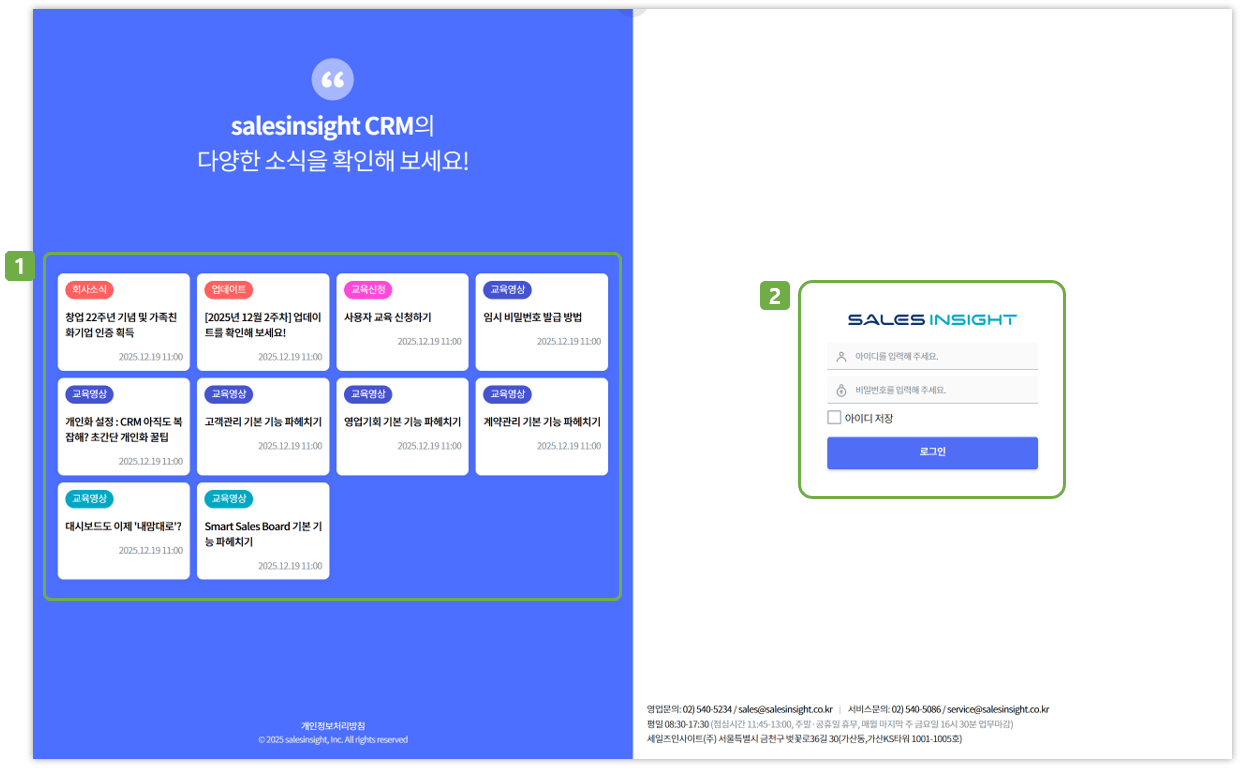 1️⃣ **salesinsight CRM 소식**
* 업데이트된 기능, 교육영상, 세일즈인사이트 소식 등 다양한 컨텐츠를 확인할 수 있는 영역입니다.
2️⃣ **로그인**
* 아이디와 비밀번호를 입력하여 로그인합니다.
* 비밀번호를 분실한 경우, 관리자에게 요청하여 임시 비밀번호를 발급받을 수 있습니다.
### 2. 헤더/플로팅메뉴
1️⃣ **salesinsight CRM 소식**
* 업데이트된 기능, 교육영상, 세일즈인사이트 소식 등 다양한 컨텐츠를 확인할 수 있는 영역입니다.
2️⃣ **로그인**
* 아이디와 비밀번호를 입력하여 로그인합니다.
* 비밀번호를 분실한 경우, 관리자에게 요청하여 임시 비밀번호를 발급받을 수 있습니다.
### 2. 헤더/플로팅메뉴
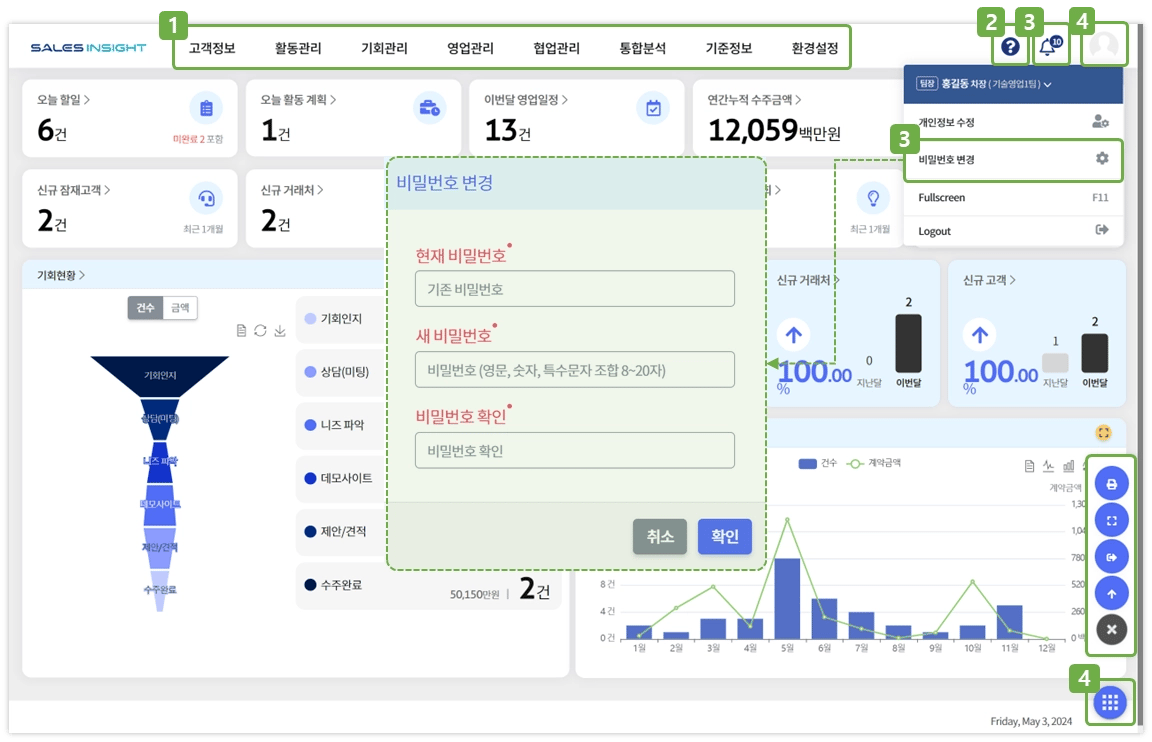 1️⃣ **메뉴 바**
* 메뉴 바 클릭 시 하위 메뉴가 나타납니다.
**2️⃣ 도움말**
* CRM에 대한 다양한 매뉴얼 자료와 FAQ를 살펴볼 수 있는 고객 서비스 포털로 이동합니다.
**3️⃣ 알람**
* Salesinsight CRM에서 발생한 쪽지와 알람을 확인할 수 있습니다.
3️⃣ **사용자 아이콘**
* 사용자 설정 아이콘 클릭 시 하위 메뉴가 나타납니다.
* 비밀번호 변경 클릭 시 비밀번호 변경 팝업창이 나타납니다.
\*\*\* 현재 비밀번호와 새로 변경할 비밀번호를 입력한 후\*\*
**확인 버튼을 클릭하시면 비밀번호 변경이 완료됩니다.**
4️⃣ **플로팅 메뉴**
* 아이콘 클릭 시 숨겨져 있던 메뉴가 표시됩니다.
(맨 위부터 순서대로)
① 페이지 인쇄
② 전체화면 보기
③ 로그아웃
④ 페이지 최상단으로 이동
⑤ 플로팅 메뉴 닫기
### 3. 리스트
1️⃣ **메뉴 바**
* 메뉴 바 클릭 시 하위 메뉴가 나타납니다.
**2️⃣ 도움말**
* CRM에 대한 다양한 매뉴얼 자료와 FAQ를 살펴볼 수 있는 고객 서비스 포털로 이동합니다.
**3️⃣ 알람**
* Salesinsight CRM에서 발생한 쪽지와 알람을 확인할 수 있습니다.
3️⃣ **사용자 아이콘**
* 사용자 설정 아이콘 클릭 시 하위 메뉴가 나타납니다.
* 비밀번호 변경 클릭 시 비밀번호 변경 팝업창이 나타납니다.
\*\*\* 현재 비밀번호와 새로 변경할 비밀번호를 입력한 후\*\*
**확인 버튼을 클릭하시면 비밀번호 변경이 완료됩니다.**
4️⃣ **플로팅 메뉴**
* 아이콘 클릭 시 숨겨져 있던 메뉴가 표시됩니다.
(맨 위부터 순서대로)
① 페이지 인쇄
② 전체화면 보기
③ 로그아웃
④ 페이지 최상단으로 이동
⑤ 플로팅 메뉴 닫기
### 3. 리스트
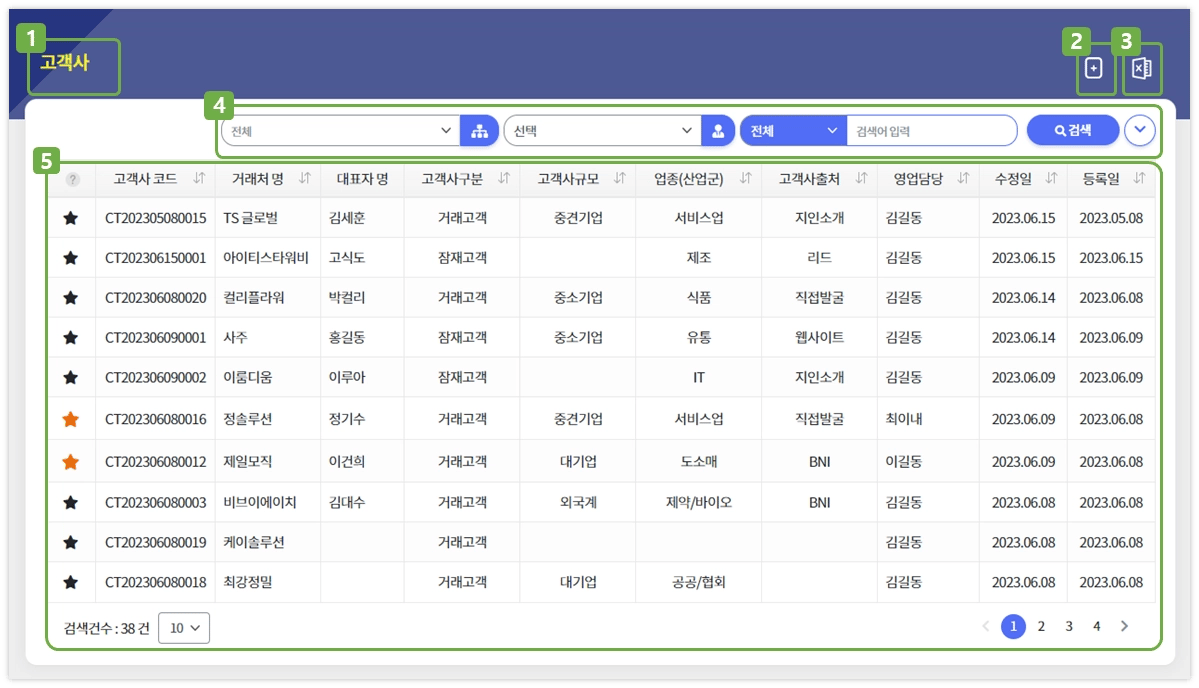 1️⃣ **타이틀**
* 왼쪽 타이틀 영역에 메뉴명이 표시됩니다.
2️⃣ **신규 등록**
* 신규 등록 아이콘 클릭 시 화면 오른쪽으로 각 메뉴에 신규 데이터를 입력할 수 있는 등록 창이 나타납니다.
3️⃣ **엑셀 변환**
* 엑셀 변환 아이콘 클릭 시 각 메뉴의 리스트에 현재 조회된 데이터를 엑셀로 변환합니다.
4️⃣ **검색 영역**
* 공통 검색 기능으로 부서, 담당자, 통합검색 (검색어 입력), 상세검색이 가능합니다.
* ∨ 아이콘 클릭 시 메뉴 별 데이터에 특화된 상세검색 영역이 나타납니다.
5️⃣ **리스트**
* 리스트는 최근 수정 순으로 내림차순 정렬됩니다.
* 검색건수/기본 건수 : 현재 리스트의 총 데이터 건수와 한 페이지에 기본적으로 보여질 데이터 건수를 표시합니다.
### 4. 조회
1️⃣ **타이틀**
* 왼쪽 타이틀 영역에 메뉴명이 표시됩니다.
2️⃣ **신규 등록**
* 신규 등록 아이콘 클릭 시 화면 오른쪽으로 각 메뉴에 신규 데이터를 입력할 수 있는 등록 창이 나타납니다.
3️⃣ **엑셀 변환**
* 엑셀 변환 아이콘 클릭 시 각 메뉴의 리스트에 현재 조회된 데이터를 엑셀로 변환합니다.
4️⃣ **검색 영역**
* 공통 검색 기능으로 부서, 담당자, 통합검색 (검색어 입력), 상세검색이 가능합니다.
* ∨ 아이콘 클릭 시 메뉴 별 데이터에 특화된 상세검색 영역이 나타납니다.
5️⃣ **리스트**
* 리스트는 최근 수정 순으로 내림차순 정렬됩니다.
* 검색건수/기본 건수 : 현재 리스트의 총 데이터 건수와 한 페이지에 기본적으로 보여질 데이터 건수를 표시합니다.
### 4. 조회
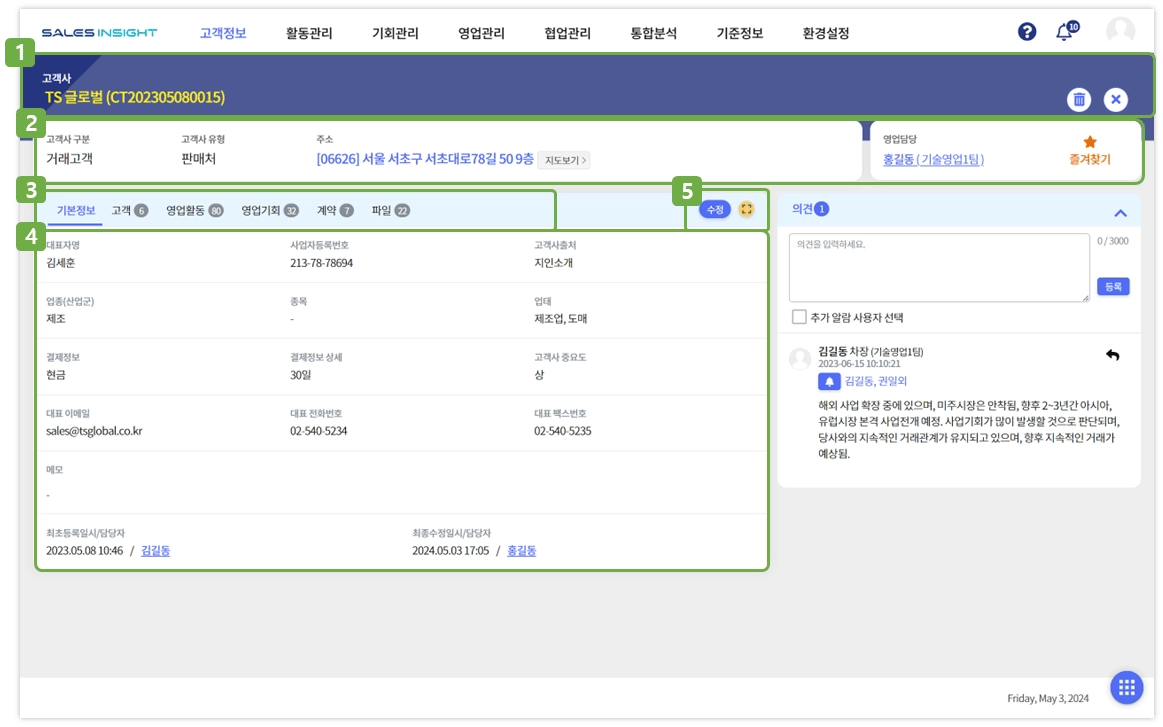 1️⃣ **타이틀**
* 메뉴명과 조회 중인 정보의 타이틀이 표시됩니다.
* 아이콘 클릭 시 조회 중인 화면이 닫히며 이전 화면으로 이동합니다.
2️⃣ **단계뷰 영역**
* 조회 정보 중 중요한 정보를 상단에 표시합니다.
* 밑줄 표시된 정보는 관련 페이지로 이동 또는 팝업 창이 나타납니다.
3️⃣ **탭 영역**
* 조회 중인 정보와 연관된 정보를 한 화면에서 함께 보실 수 있는 탭 영역입니다.
4️⃣ **상세 정보 영역**
* 선택된 탭의 데이터를 표시합니다.
5️⃣ **수정 & Full Screen 버튼**
* 수정 아이콘 클릭 시 화면 오른쪽으로 수정 창이 나타납니다.
* 수정 아이콘 옆 노란색 아이콘 클릭 시 전체 화면으로 전환합니다.
1️⃣ **타이틀**
* 메뉴명과 조회 중인 정보의 타이틀이 표시됩니다.
* 아이콘 클릭 시 조회 중인 화면이 닫히며 이전 화면으로 이동합니다.
2️⃣ **단계뷰 영역**
* 조회 정보 중 중요한 정보를 상단에 표시합니다.
* 밑줄 표시된 정보는 관련 페이지로 이동 또는 팝업 창이 나타납니다.
3️⃣ **탭 영역**
* 조회 중인 정보와 연관된 정보를 한 화면에서 함께 보실 수 있는 탭 영역입니다.
4️⃣ **상세 정보 영역**
* 선택된 탭의 데이터를 표시합니다.
5️⃣ **수정 & Full Screen 버튼**
* 수정 아이콘 클릭 시 화면 오른쪽으로 수정 창이 나타납니다.
* 수정 아이콘 옆 노란색 아이콘 클릭 시 전체 화면으로 전환합니다.
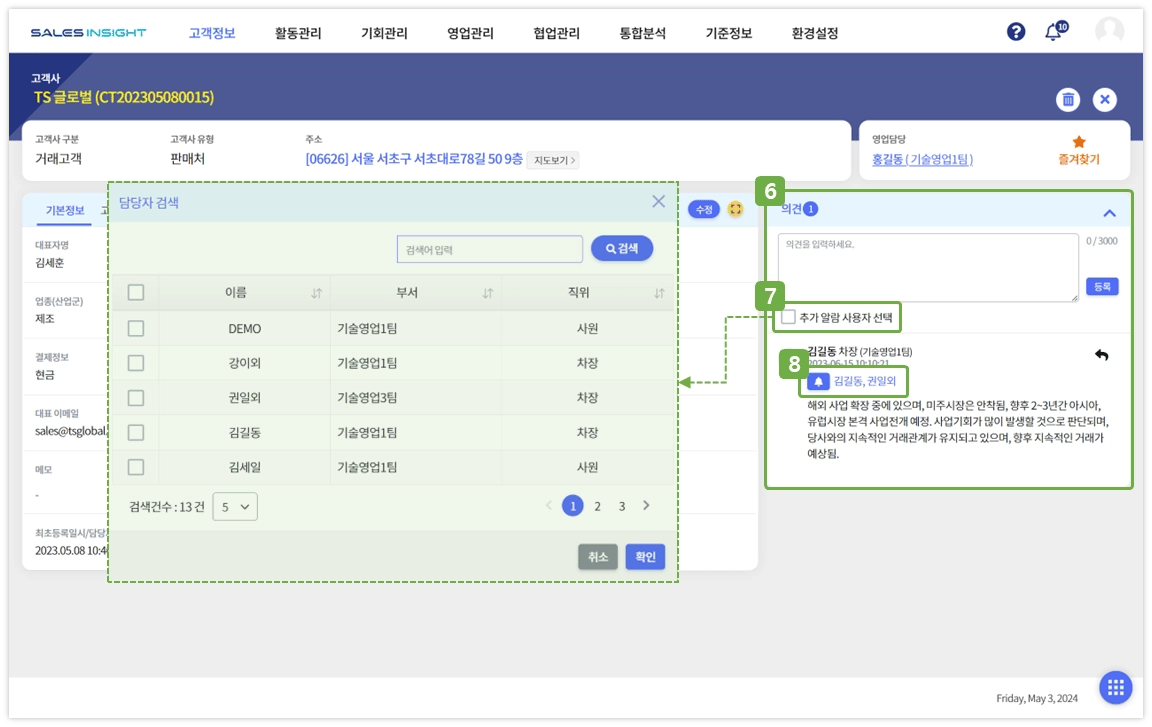 **6️⃣ 의견 탭(Tab)**
* 조회 중인 정보에 의견과 댓글 등록이 가능한 의견 탭입니다.
**7️⃣ 추가 알람 사용자 선택**
* 의견에 대한 알람을 추가로 받을 사용자를 지정할 수 있습니다.
* ‘추가 알람 사용자 선택’에 체크하면 담당자 검색 팝업창이 나타나며 복수 선택 가능합니다.
* 지정한 추가 알람 사용자는 3️⃣과 같이 확인할 수 있습니다.
**8️⃣ 의견 등록 후 추가 알람 사용자 선택**
* 의견 등록 후 종모양 아이콘을 통해 추가 알람 사용자 지정 시 해당 의견에 답글이 등록되면 지정한 추가 알람 사용자에게 알람이 발생합니다.
**6️⃣ 의견 탭(Tab)**
* 조회 중인 정보에 의견과 댓글 등록이 가능한 의견 탭입니다.
**7️⃣ 추가 알람 사용자 선택**
* 의견에 대한 알람을 추가로 받을 사용자를 지정할 수 있습니다.
* ‘추가 알람 사용자 선택’에 체크하면 담당자 검색 팝업창이 나타나며 복수 선택 가능합니다.
* 지정한 추가 알람 사용자는 3️⃣과 같이 확인할 수 있습니다.
**8️⃣ 의견 등록 후 추가 알람 사용자 선택**
* 의견 등록 후 종모양 아이콘을 통해 추가 알람 사용자 지정 시 해당 의견에 답글이 등록되면 지정한 추가 알람 사용자에게 알람이 발생합니다.
**6️⃣ 의견 탭(Tab)**
* 조회 중인 정보에 의견과 댓글 등록이 가능한 의견 탭입니다.
**7️⃣ 추가 알람 사용자 선택**
* 의견에 대한 알람을 추가로 받을 사용자를 지정할 수 있습니다.
* ‘추가 알람 사용자 선택’에 체크하면 담당자 검색 팝업창이 나타나며 복수 선택 가능합니다.
* 지정한 추가 알람 사용자는 3️⃣과 같이 확인할 수 있습니다.
**8️⃣ 의견 등록 후 추가 알람 사용자 선택**
* 의견 등록 후 종모양 아이콘을 통해 추가 알람 사용자 지정 시 해당 의견에 답글이 등록되면 지정한 추가 알람 사용자에게 알람이 발생합니다.
**6️⃣ 의견 탭(Tab)**
* 조회 중인 정보에 의견과 댓글 등록이 가능한 의견 탭입니다.
**7️⃣ 추가 알람 사용자 선택**
* 의견에 대한 알람을 추가로 받을 사용자를 지정할 수 있습니다.
* ‘추가 알람 사용자 선택’에 체크하면 담당자 검색 팝업창이 나타나며 복수 선택 가능합니다.
* 지정한 추가 알람 사용자는 3️⃣과 같이 확인할 수 있습니다.
**8️⃣ 의견 등록 후 추가 알람 사용자 선택**
* 의견 등록 후 종모양 아이콘을 통해 추가 알람 사용자 지정 시 해당 의견에 답글이 등록되면 지정한 추가 알람 사용자에게 알람이 발생합니다.
**6️⃣ 의견 탭(Tab)**
* 조회 중인 정보에 의견과 댓글 등록이 가능한 의견 탭입니다.
**7️⃣ 추가 알람 사용자 선택**
* 의견에 대한 알람을 추가로 받을 사용자를 지정할 수 있습니다.
* ‘추가 알람 사용자 선택’에 체크하면 담당자 검색 팝업창이 나타나며 복수 선택 가능합니다.
* 지정한 추가 알람 사용자는 3️⃣과 같이 확인할 수 있습니다.
**8️⃣ 의견 등록 후 추가 알람 사용자 선택**
* 의견 등록 후 종모양 아이콘을 통해 추가 알람 사용자 지정 시 해당 의견에 답글이 등록되면 지정한 추가 알람 사용자에게 알람이 발생합니다.
**6️⃣ 의견 탭(Tab)**
* 조회 중인 정보에 의견과 댓글 등록이 가능한 의견 탭입니다.
**7️⃣ 추가 알람 사용자 선택**
* 의견에 대한 알람을 추가로 받을 사용자를 지정할 수 있습니다.
* ‘추가 알람 사용자 선택’에 체크하면 담당자 검색 팝업창이 나타나며 복수 선택 가능합니다.
* 지정한 추가 알람 사용자는 3️⃣과 같이 확인할 수 있습니다.
**8️⃣ 의견 등록 후 추가 알람 사용자 선택**
* 의견 등록 후 종모양 아이콘을 통해 추가 알람 사용자 지정 시 해당 의견에 답글이 등록되면 지정한 추가 알람 사용자에게 알람이 발생합니다.