> ## Documentation Index
> Fetch the complete documentation index at: https://docs.salesinsight.co.kr/llms.txt
> Use this file to discover all available pages before exploring further.
# 견적관리
### 1. 견적관리 개요
* 영업기회와 연결하여 견적 정보를 등록하고 관리하며, 견적서를 엑셀 파일로 다운로드합니다.
* 견적 정보는 연결된 영업기회의 견적관리 탭을 통해서도 확인 가능합니다.
### 2. 견적관리 등록 \_ 기본정보
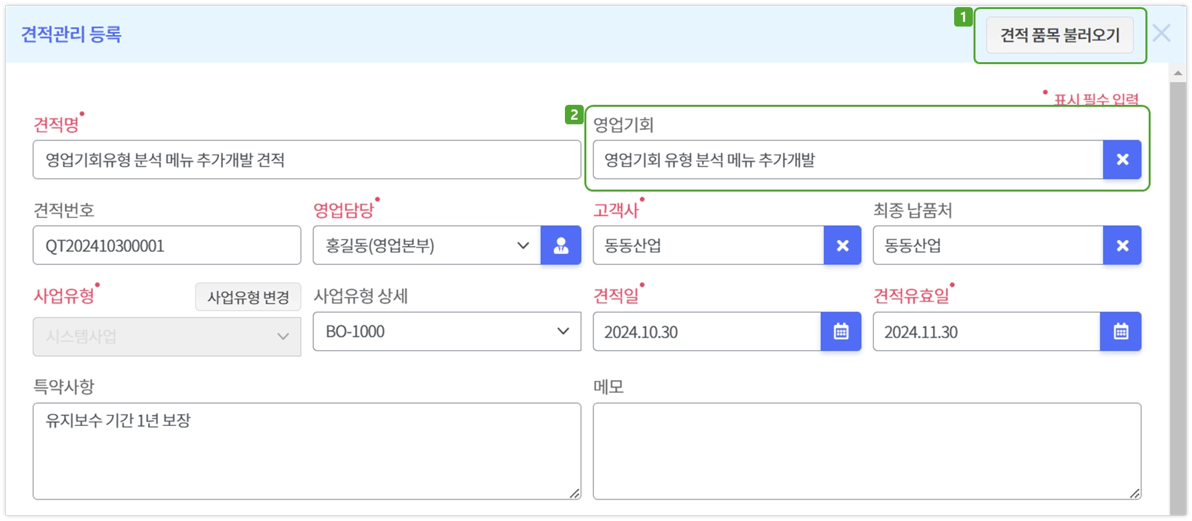 **1️⃣ 견적 품목 불러오기**
* 기존 등록되어 있는 견적 정보의 품목내역을 복사해옵니다.
**2️⃣ 영업기회 불러오기**
* 불러온 영업기회 정보와 품목내역을 복사해옵니다.
### 3. 견적관리 등록 \_ 품목관리
**1️⃣ 견적 품목 불러오기**
* 기존 등록되어 있는 견적 정보의 품목내역을 복사해옵니다.
**2️⃣ 영업기회 불러오기**
* 불러온 영업기회 정보와 품목내역을 복사해옵니다.
### 3. 견적관리 등록 \_ 품목관리
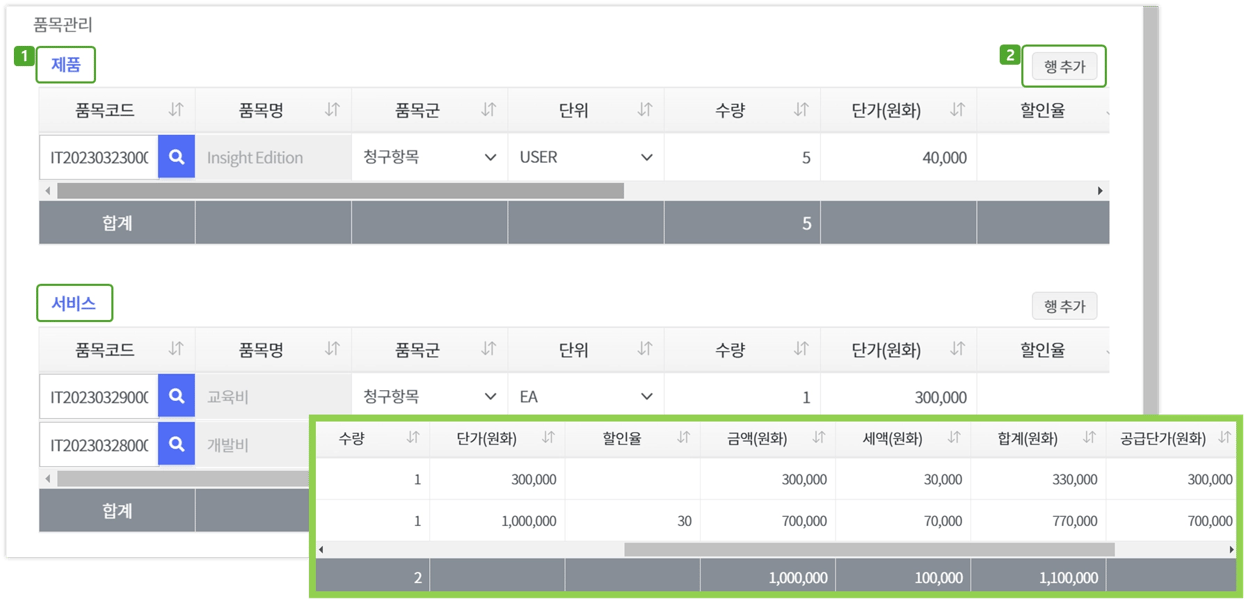 **1️⃣ 품목구분**
* 품목구분별로 품목 정보를 입력합니다.
* 품목구분 코드(제품, 서비스 등)는 \[환경설정 > 코드관리]에서 관리하며, \[기준정보 > 품목관리]에서 품목 등록 시 선택하는 항목입니다.
**2️⃣ 행 추가**
* 행 추가 버튼을 클릭하여 각 품목구분에 품목 정보를 추가합니다.
### 4. 견적관리 리스트
**1️⃣ 품목구분**
* 품목구분별로 품목 정보를 입력합니다.
* 품목구분 코드(제품, 서비스 등)는 \[환경설정 > 코드관리]에서 관리하며, \[기준정보 > 품목관리]에서 품목 등록 시 선택하는 항목입니다.
**2️⃣ 행 추가**
* 행 추가 버튼을 클릭하여 각 품목구분에 품목 정보를 추가합니다.
### 4. 견적관리 리스트
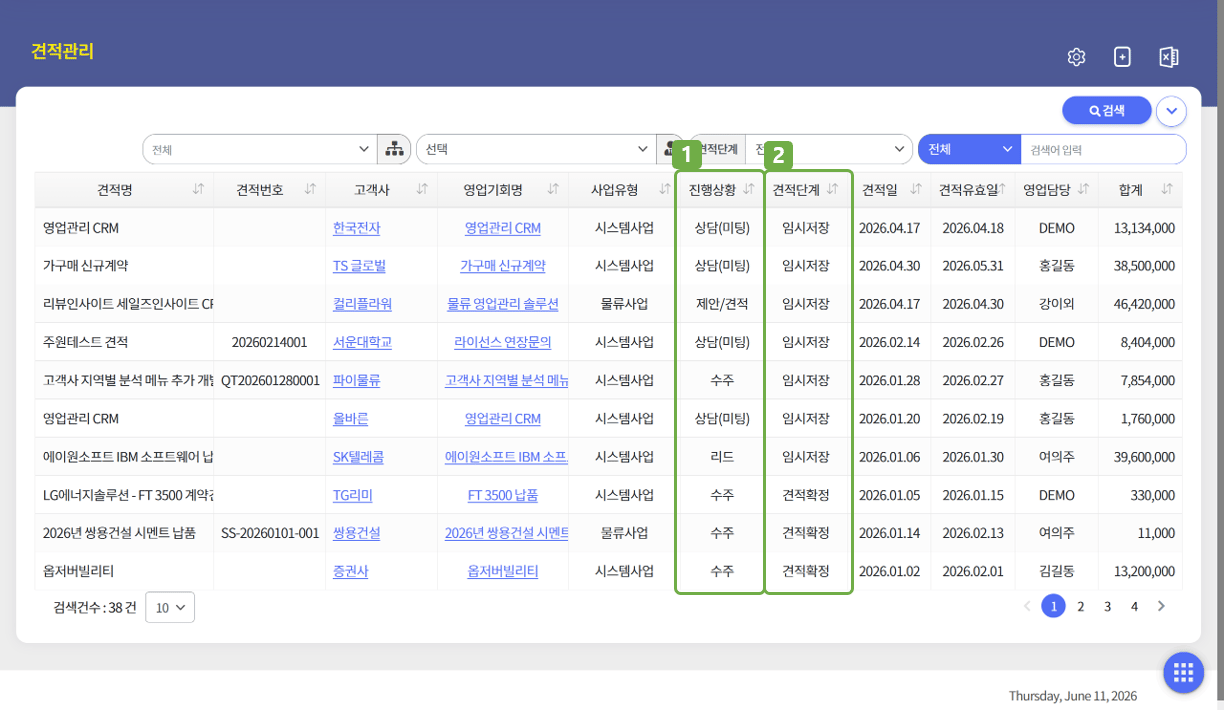 **1️⃣ 진행상황**
* 연결된 영업기회의 현재 단계를 표시합니다.
**2️⃣ 견적단계**
* 각 견적의 현재 단계를 표시합니다.
* 견적 조회화면에서 변경 가능합니다.
### 5. 견적관리 조회
**1️⃣ 진행상황**
* 연결된 영업기회의 현재 단계를 표시합니다.
**2️⃣ 견적단계**
* 각 견적의 현재 단계를 표시합니다.
* 견적 조회화면에서 변경 가능합니다.
### 5. 견적관리 조회
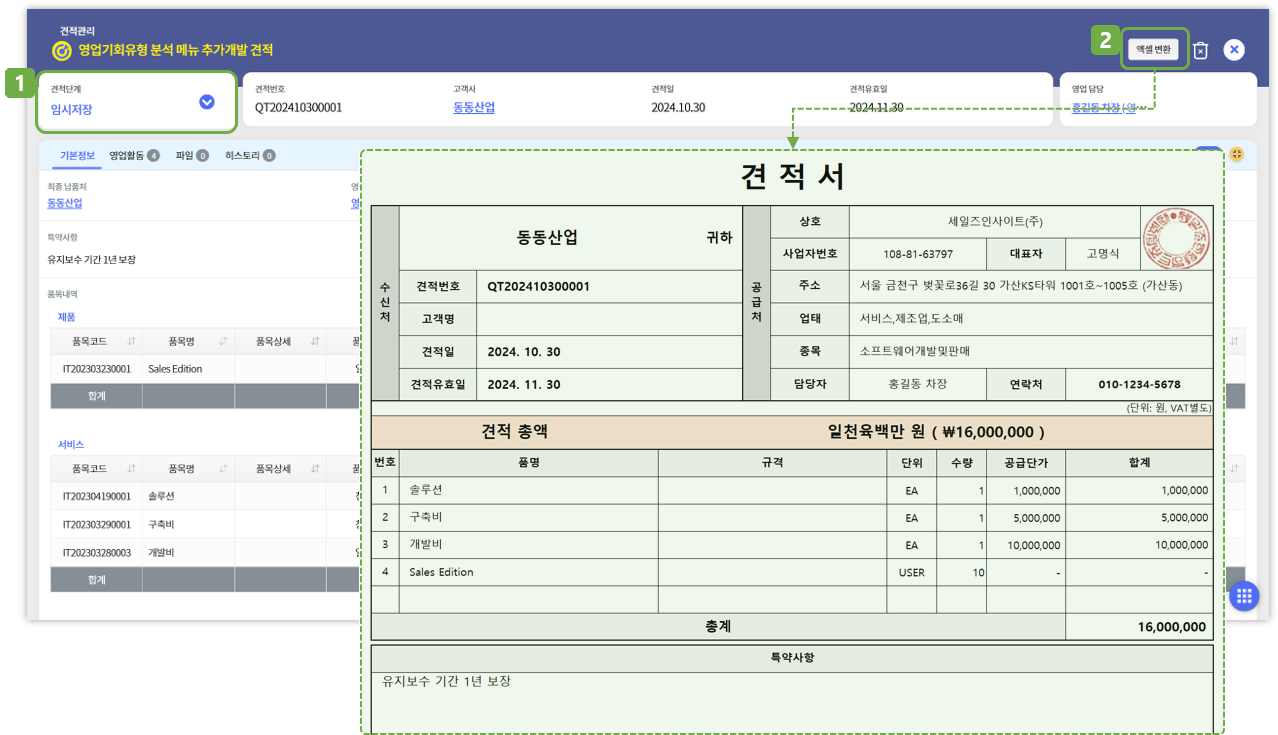 **1️⃣ 견적단계**
* 임시저장/견적확정 중 현재 견적 단계를 선택합니다.
**2️⃣ 엑셀 변환**
* 기본정보 탭의 내용을 엑셀 형식의 견적서로 다운로드합니다.
* 도장: \[환경설정 > 회사정보]에 등록된 도장 이미지 입력
* 규격: 품목상세
* 합계: 수량 \* 공급단가 자동계산
**1️⃣ 견적단계**
* 임시저장/견적확정 중 현재 견적 단계를 선택합니다.
**2️⃣ 엑셀 변환**
* 기본정보 탭의 내용을 엑셀 형식의 견적서로 다운로드합니다.
* 도장: \[환경설정 > 회사정보]에 등록된 도장 이미지 입력
* 규격: 품목상세
* 합계: 수량 \* 공급단가 자동계산