
글로싸인 전자계약 연동을 통해 CRM에서 손쉽게 전자계약을 발송하고 계약진행현황을 관리할 수 있습니다.
1. [글로싸인] API 연동 신청
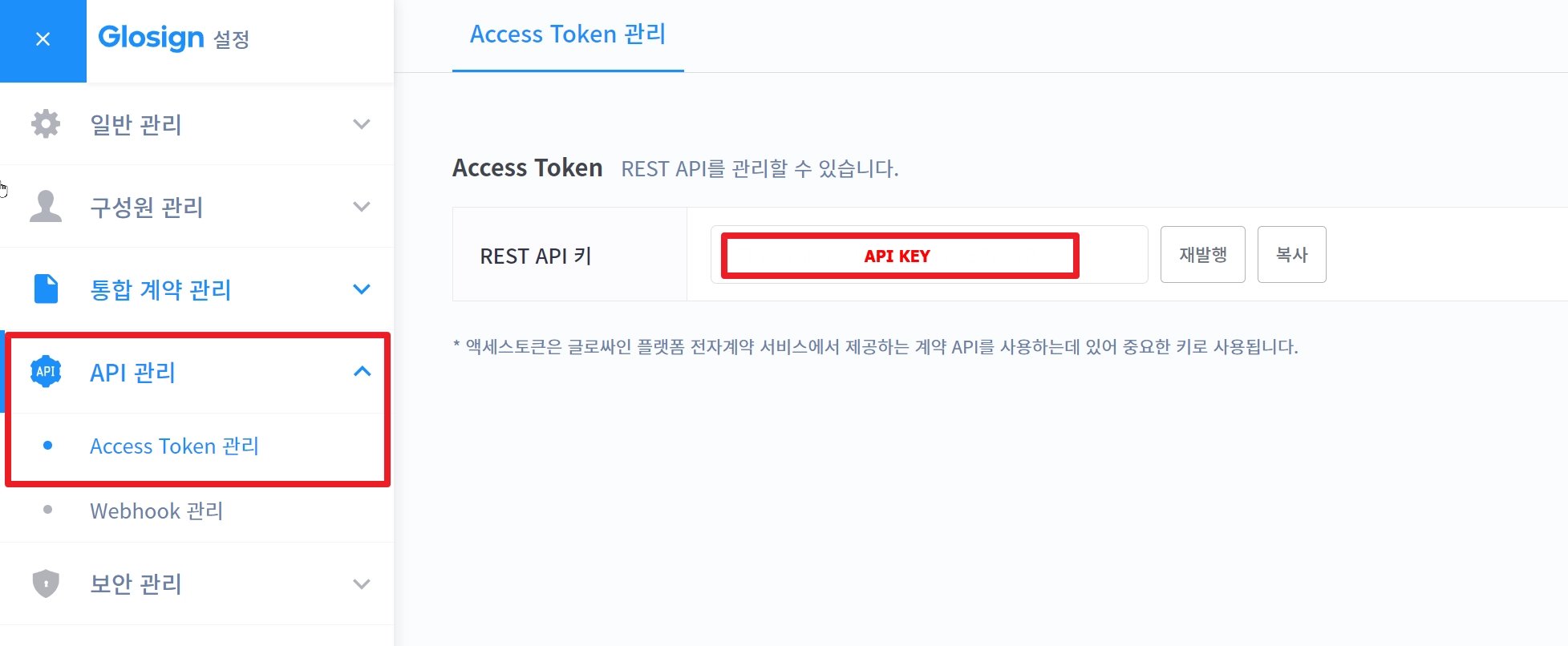
① 글로싸인 API 연동 서비스 신청 글로싸인 홈페이지의 고객센터 연락처를 통해 API 연동 서비스를 신청해주세요.
- API 연동이 가능한 요금제를 이용중인 고객에 한하여 전자계약 연동을 지원해드리고 있습니다.
- 발급받은 API KEY는 세일즈인사이트 설정 담당자에게 전달 부탁드립니다.
2. [글로싸인] 전자계약서 양식 설정
① ‘서식’ 등록 글로싸인 상단 [서식관리] 메뉴를 클릭하여, CRM 연동 시 사용할 서식 정보를 등록해주세요.

- 서명을 할 고객의 수 만큼만 등록해주세요.
- 참조 고객은 서명 참여자에 포함하지 않아도 됩니다.
3. [CRM] 전자계약 서명 요청
① [영업관리-전자계약]에서 ‘계약등록’ 버튼을 클릭하여 전자 계약을 등록합니다.
- 해당 메뉴가 보이지 않는 경우 [메뉴관리] 또는 [권한관리] 메뉴를 확인해주세요.
- 서식의 참여자 수 만큼 서명 참여자가 선택이 가능합니다.
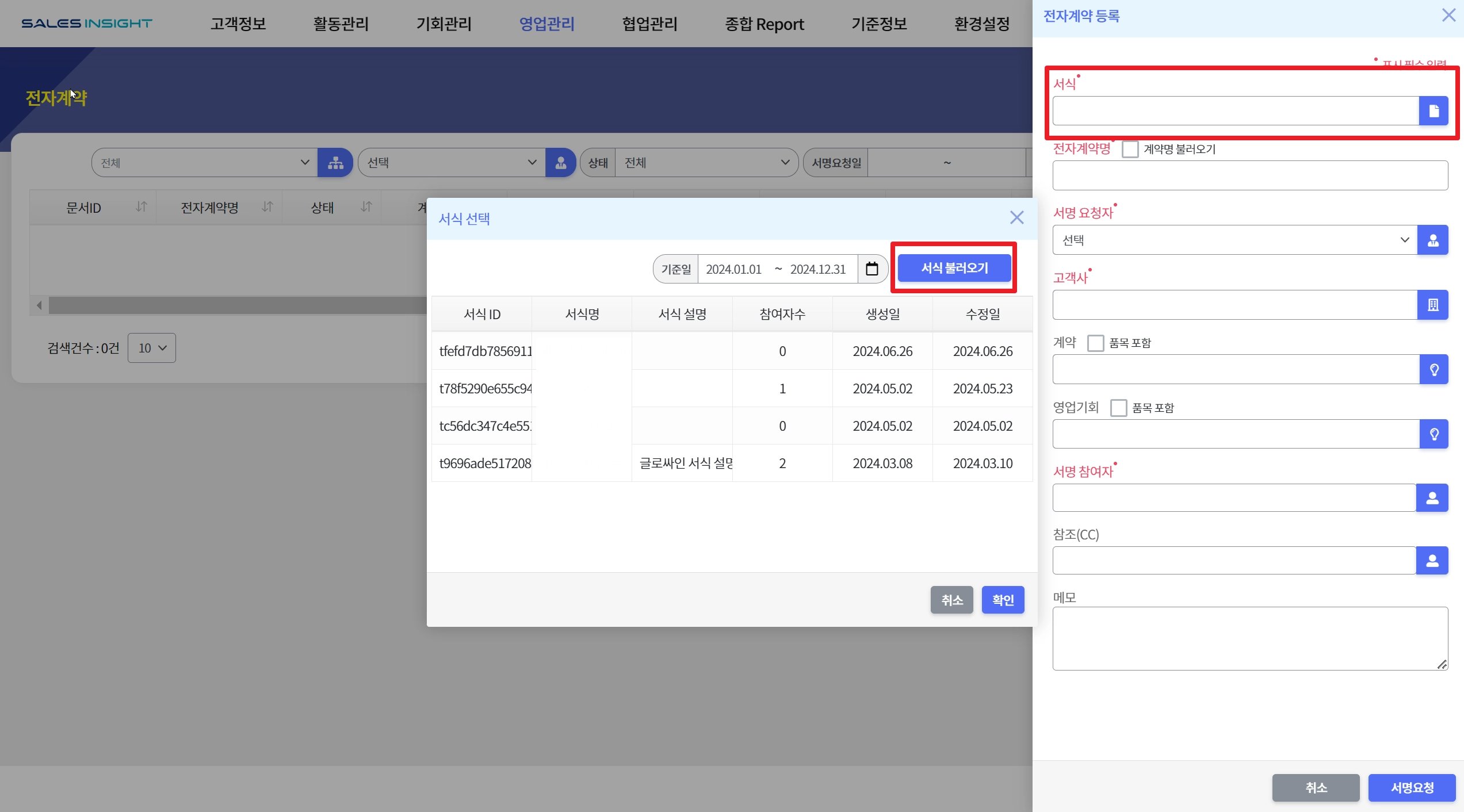
- 서명요청자 : CRM 사용자 중 한명으로 선택 가능합니다. (고객에게 노출될 사용자 명)
- 고객사 : 계약의 대상이 되는 기업정도
- 계약 : 전자계약과 연관된 계약 (품목 포함 여부를 선택할 수 있습니다.)
- 영업기회: 전자계약과 연관된 영업기회 (품목 포함 여부를 선택할 수 있습니다.)
- 서명참여자 : 전자계약에 참여하는 고객 (* 서식의 참여자 수 만큼만 선택가능합니다.)
- 참조 : 전자계약에 참여하지는 않지만 계약정보를 조회할 수 있는 고객
- 서명요청 : 서명 요청 시 고객에게 전자계약 서명 요청 메일이 발송됩니다.
3. [CRM] 전자계약 정보 조회
① 전자계약 정보 조회 전자계약 상세 정보 조회 시 다음과 같이 나타나며, 필요에 따라 상태동기화, 계약취소, 계약재전송, 계약서 사본 다운로드 등을 진행할 수 있습니다.
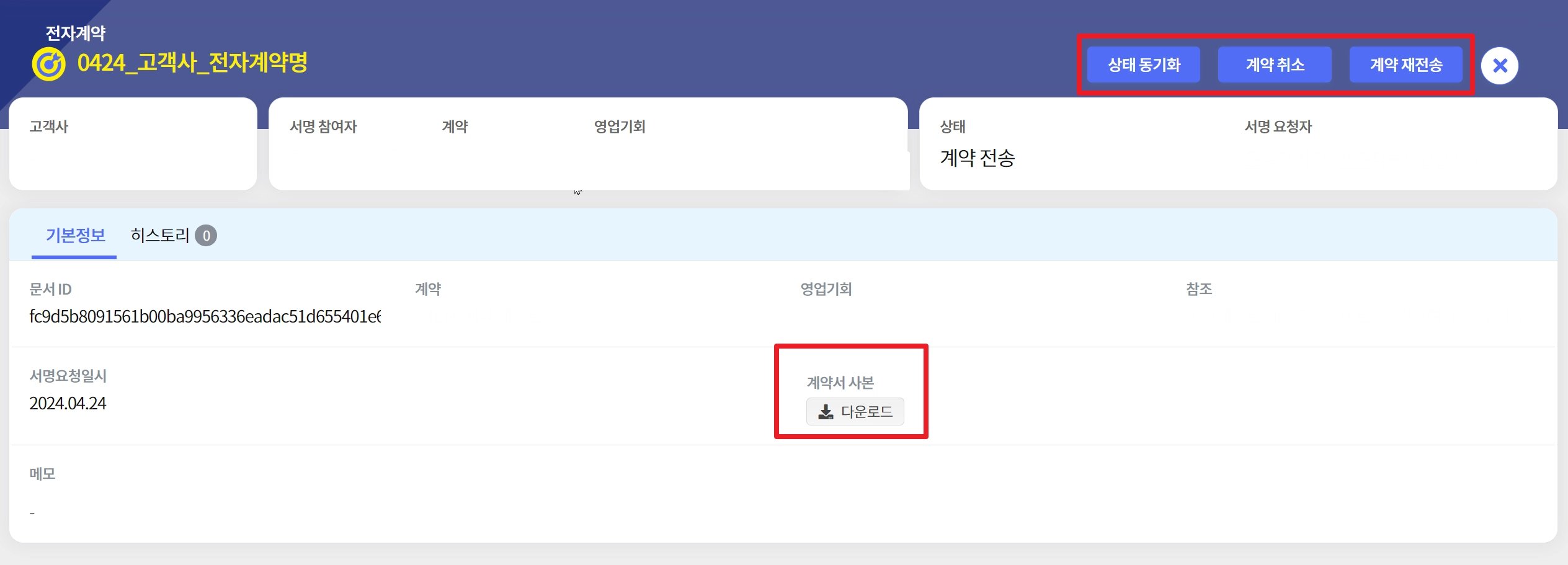
- 상태동기화 : 계약의 상태를 변경하는 버튼입니다.
- 계약취소 : 계약의 상태를 취소로 변경하는 버튼입니다.
- 계약재전송 : 전자계약 서명 재요청 시 클릭하는 버튼입니다.
- 계약서 사본 다운로드 : 서명완료된 계약서를 다운로드 받을 때 사용하는 버튼입니다.
- 전자계약 메뉴 뿐 아니라, 영업기회 또는 계약관리 메뉴의 [전자계약] 탭에서 관련된 전자계약 목록을 확인해보실 수 있습니다.