
📌 salesinsight CRM 알람을 네이버웍스 메시지로 받아 보실 수 있습니다.[ 알람 발송 대상 ]
- 본인이 알람 받을 대상으로 지정된 건
- 본인이 일정 참석자인 건
네이버클라우드플랫폼 설정
NAVER WORKS Developer Console 페이지로 이동해 주세요.
1. API 생성
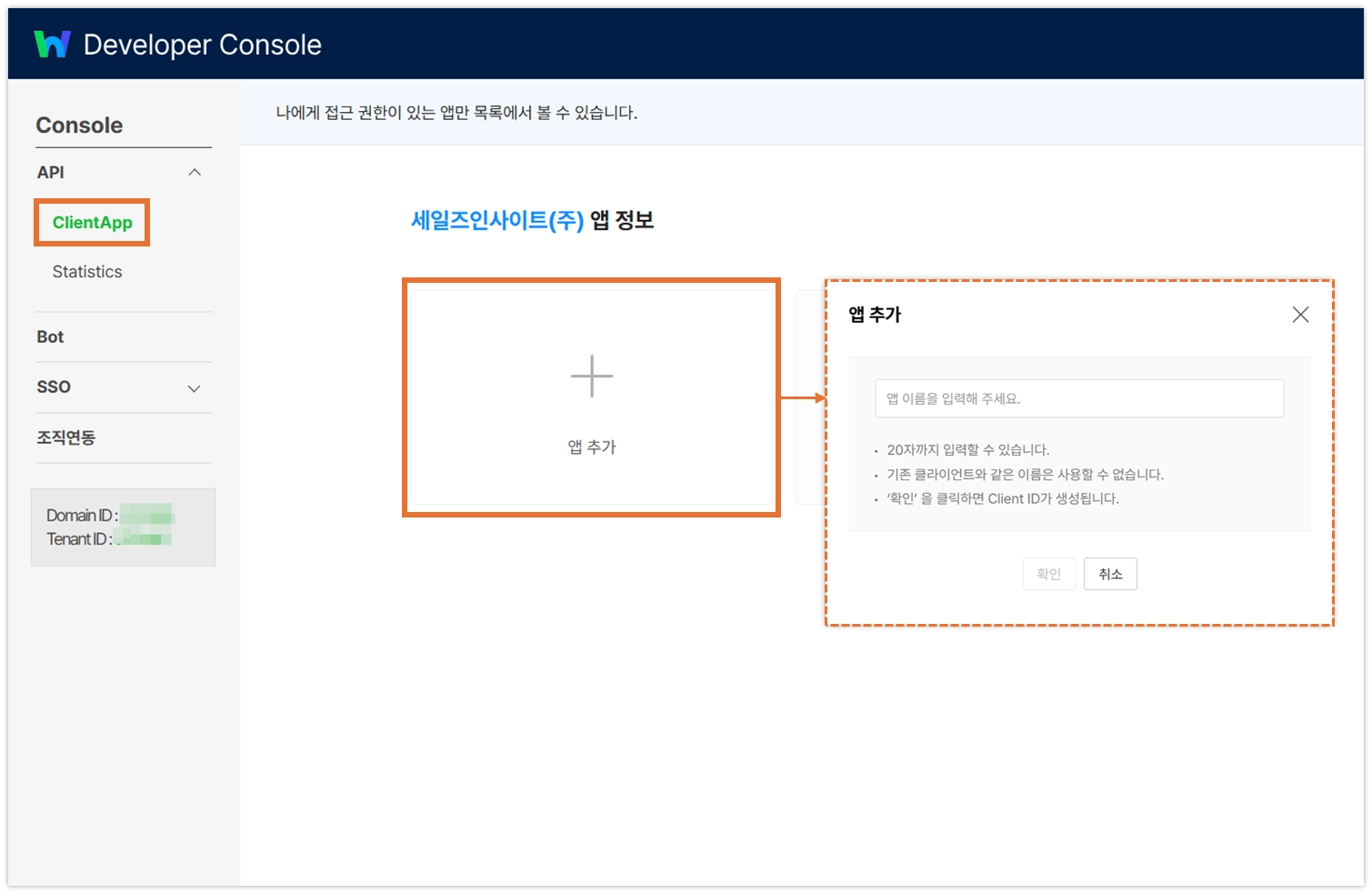
- Developer 페이지의 ClientApp 메뉴에서 ‘앱 추가‘ 버튼을 클릭하여 연동을 위한 API를 추가해 주세요.
📌앱 이름 입력 후 확인 버튼을 클릭하면 API 정보를 확인할 수 있습니다.
앱 이름은 자유롭게 입력해 주세요. 예) salesinsight CRM
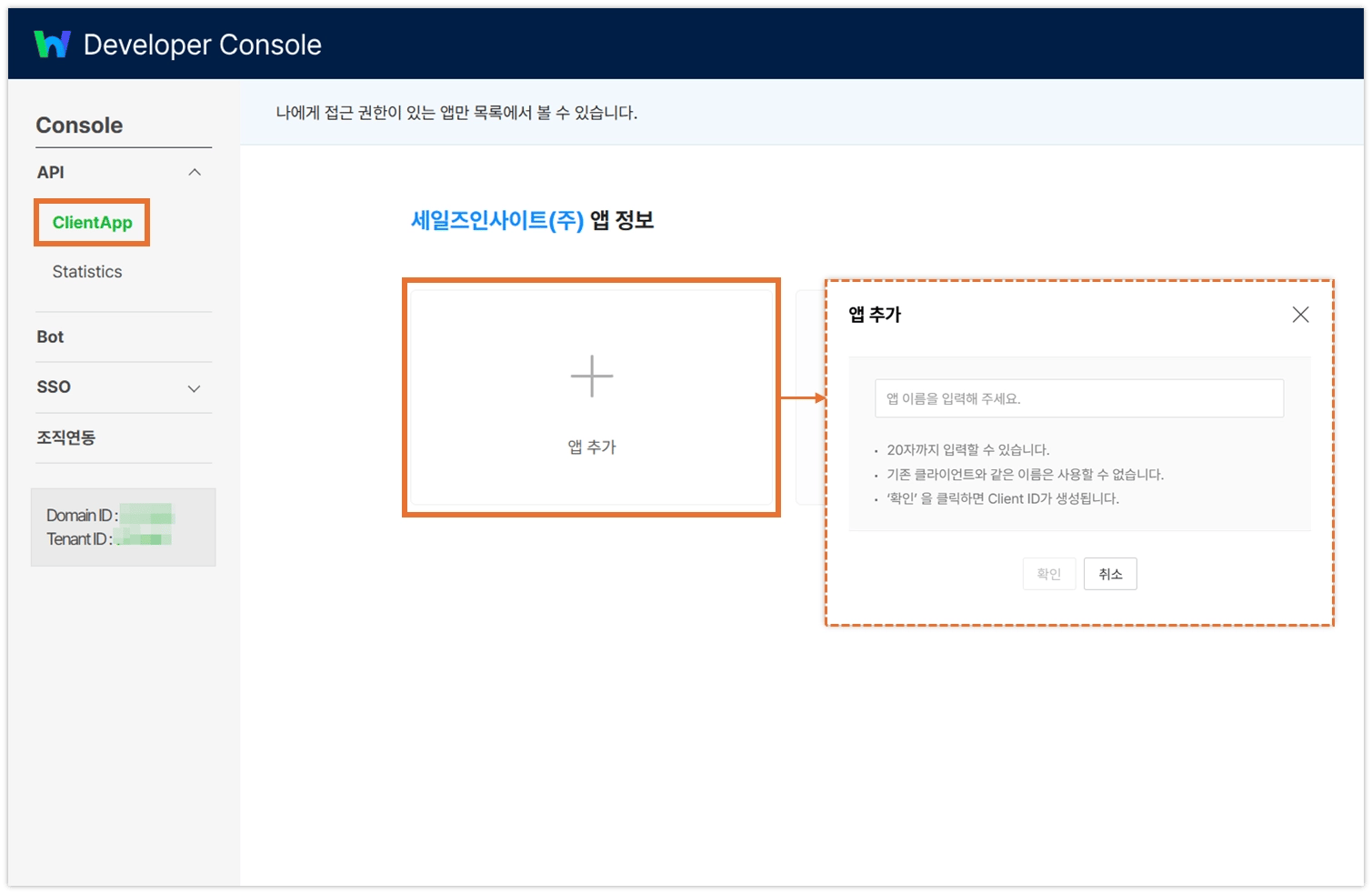
- [앱 관리 - 인증 정보]의 OAuth Scopes에 ‘bot’, ‘bot.message’, ‘bot.read’ Scope를 추가하신 후 저장해 주세요.
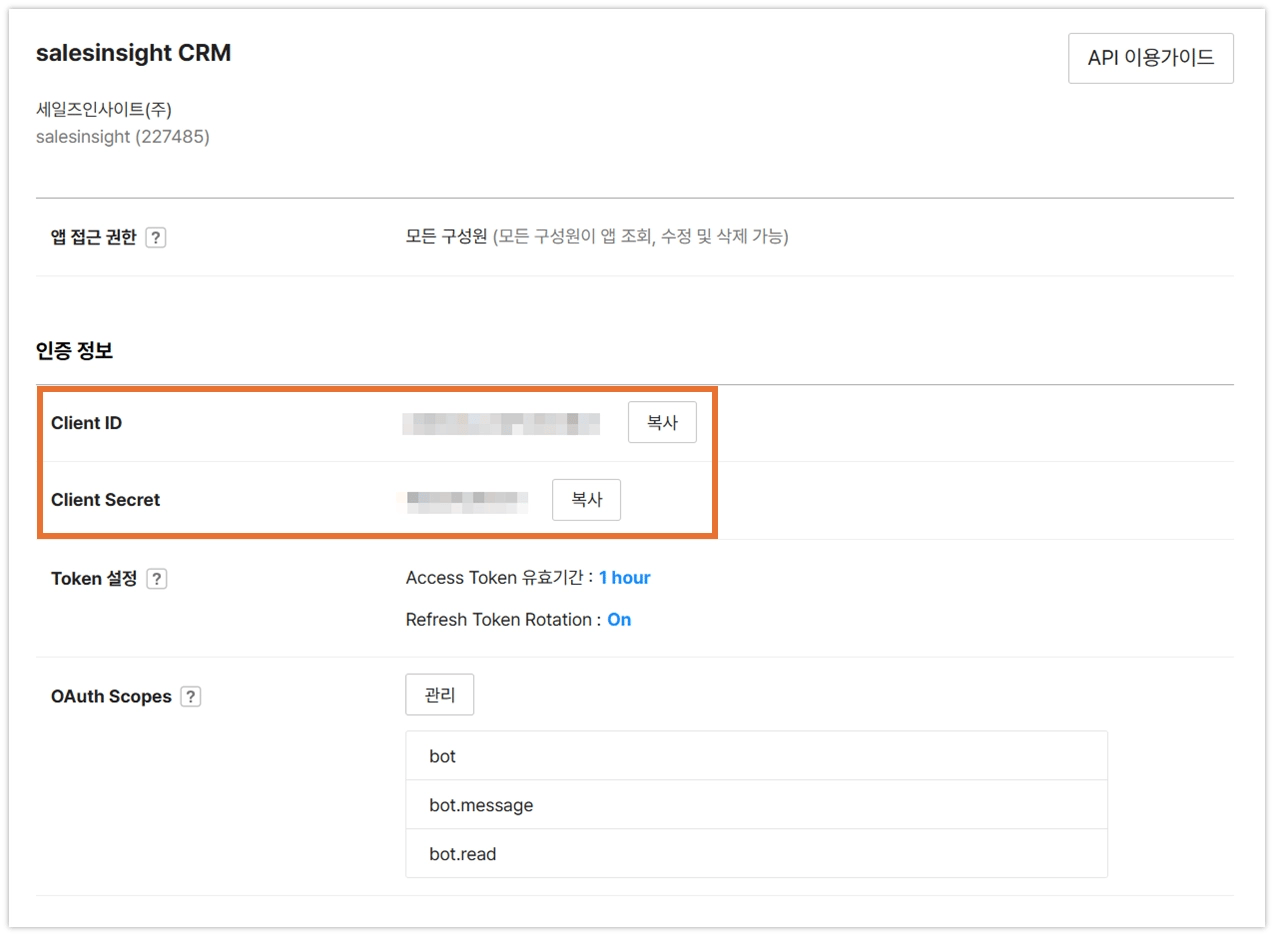
- 가장 하단 ‘저장’ 버튼 클릭 후 생성한 API의 Client ID와 Client Secret 정보를 확인해 주세요.
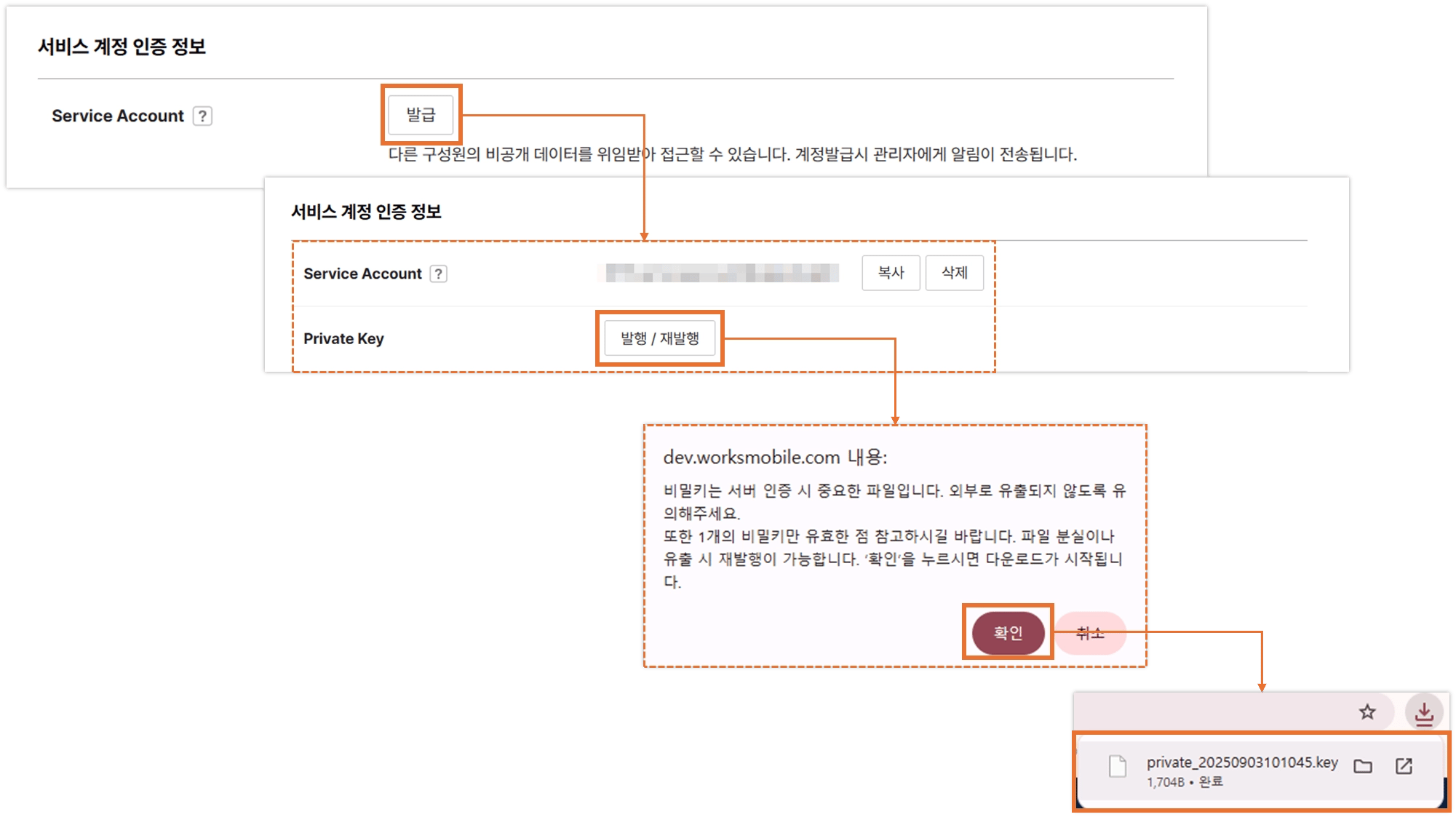
- [앱 관리 - 서비스 계정 인증 정보]에서 Servict Account를 발급한 후 Private Key(비밀키)를 발행해 주세요. (Private Key는 파일로 다운로드 됩니다.)
2. Bot 등록
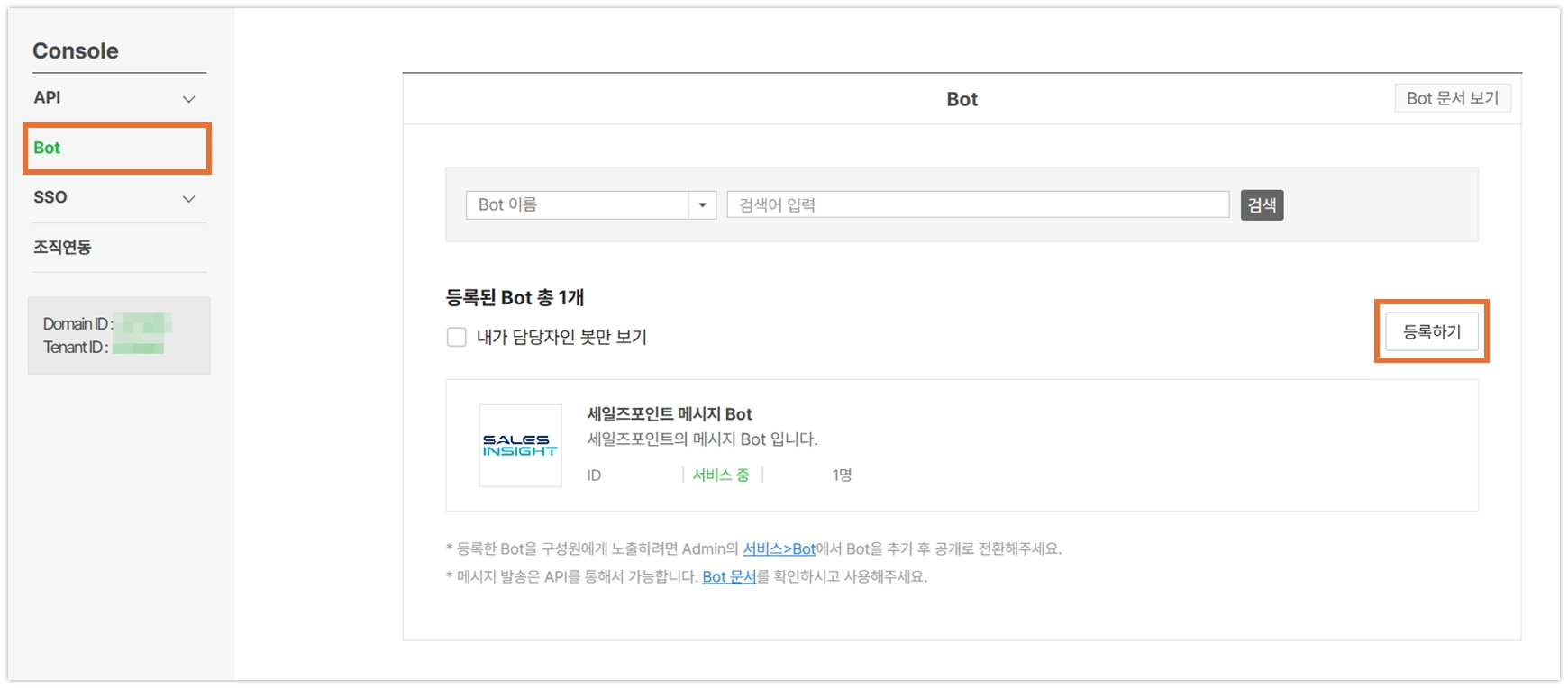
- Bot 메뉴로 이동하여 메시지 봇을 등록해주세요.
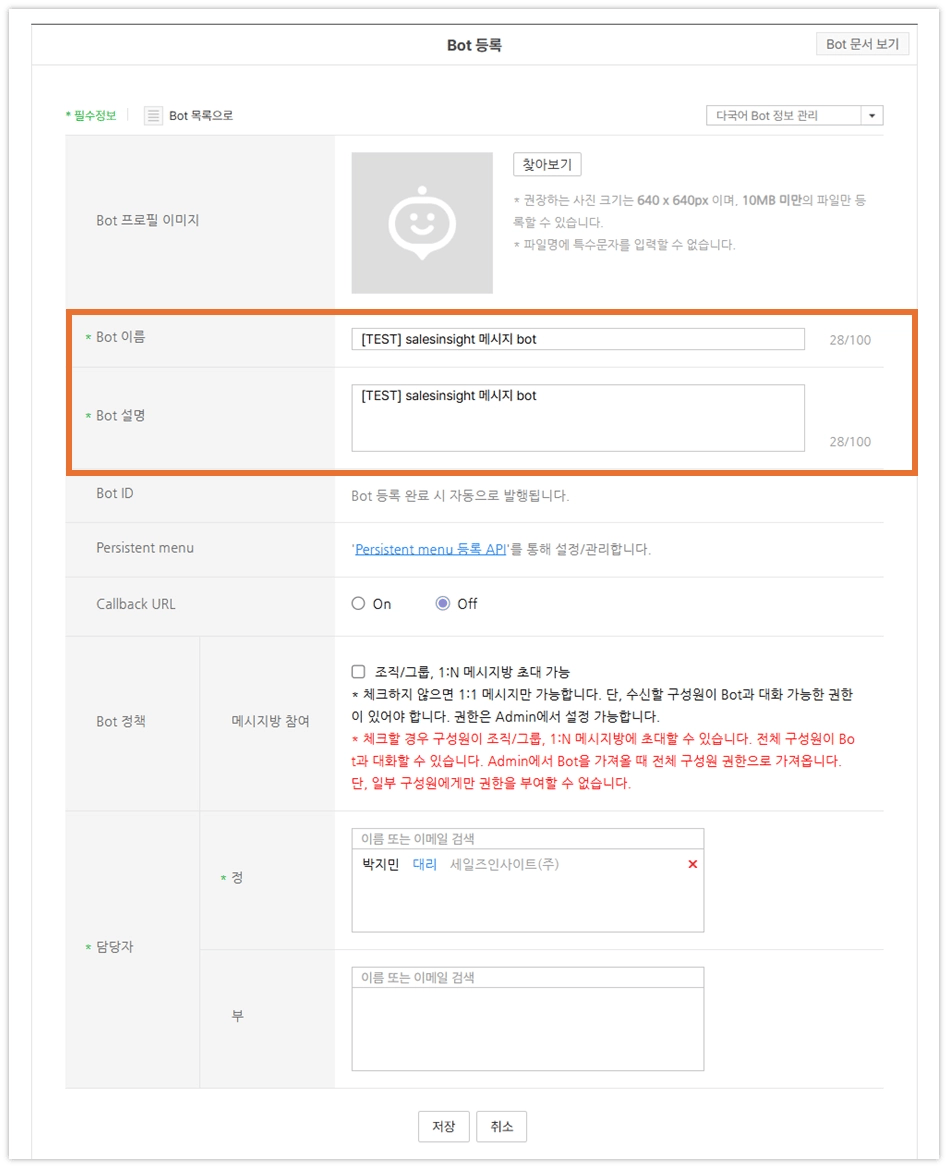
- Bot 등록 화면이 나타나면 ‘Bot 이름’, ‘Bot 설명’, ‘담당자’ 입력 후 저장해 주세요.
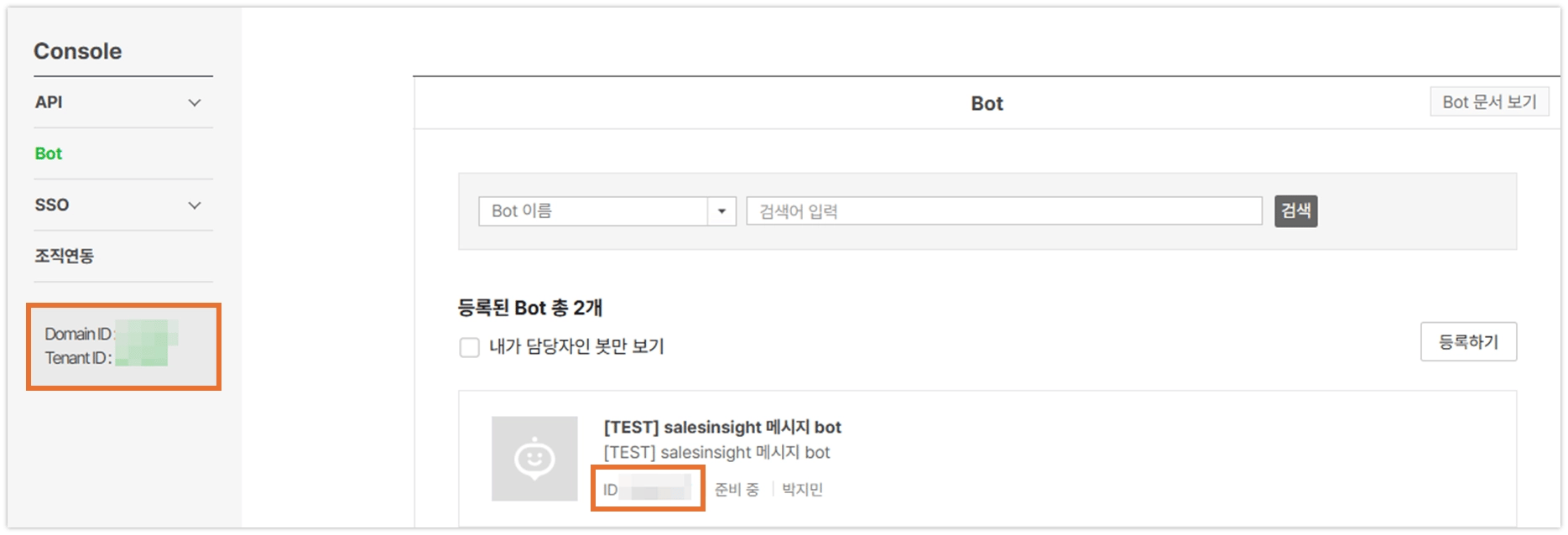
- 화면 좌측 메뉴 목록 하단의 **‘Domain ID’, ‘Tenant ID’**와 생성한 bot의 ID를 확인해 주세요.
⭐ 세일즈인사이트로 전달 필요한 정보
- Client ID
- Client Secret
- Service Account
- Private Key (파일)
- Domain ID
- Tenant ID
- Bot ID
3. Bot 설정
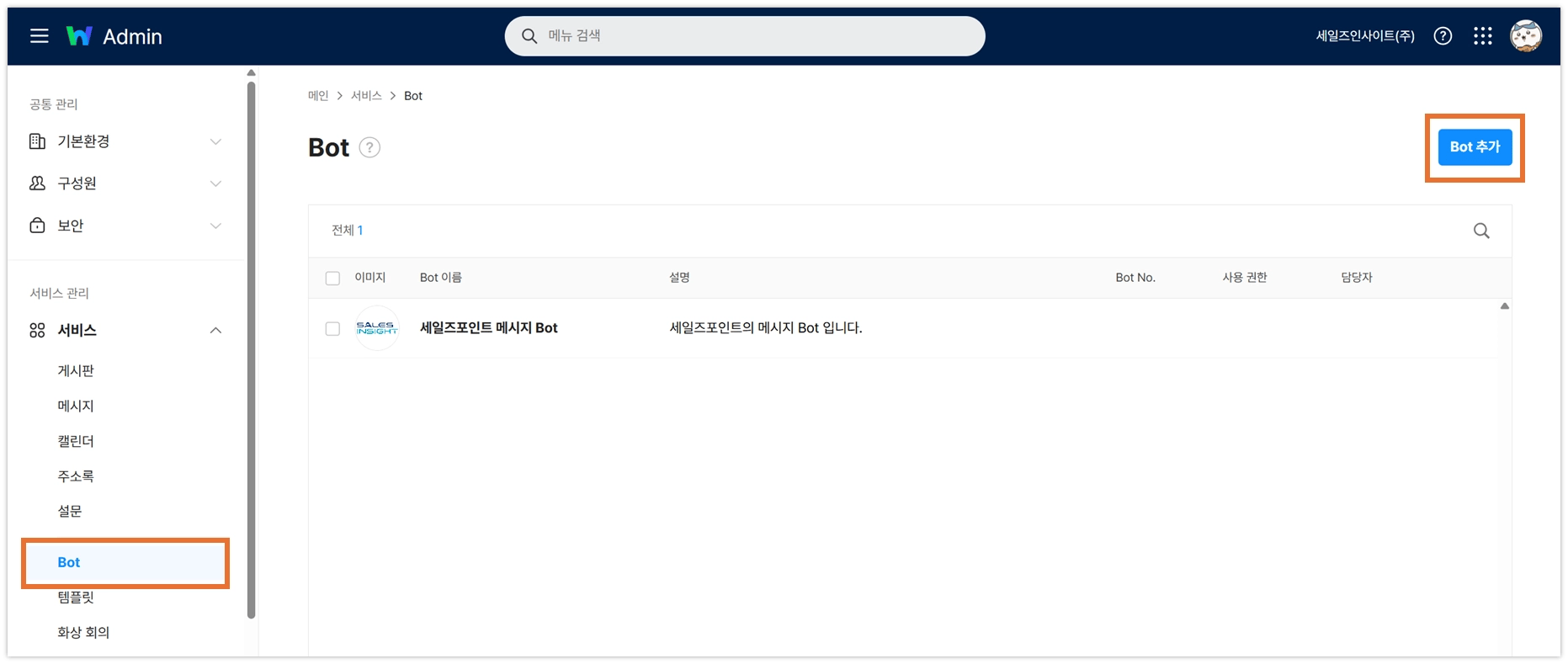
- 네이버웍스의 Admin권한의 사용자는 Admin 페이지로 이동해주세요.
- Bot 메뉴에서 ‘Bot 추가’ 버튼을 클릭하여 Developer 페이지에서 생성한 Bot을 추가해 주세요.
4. 주의사항
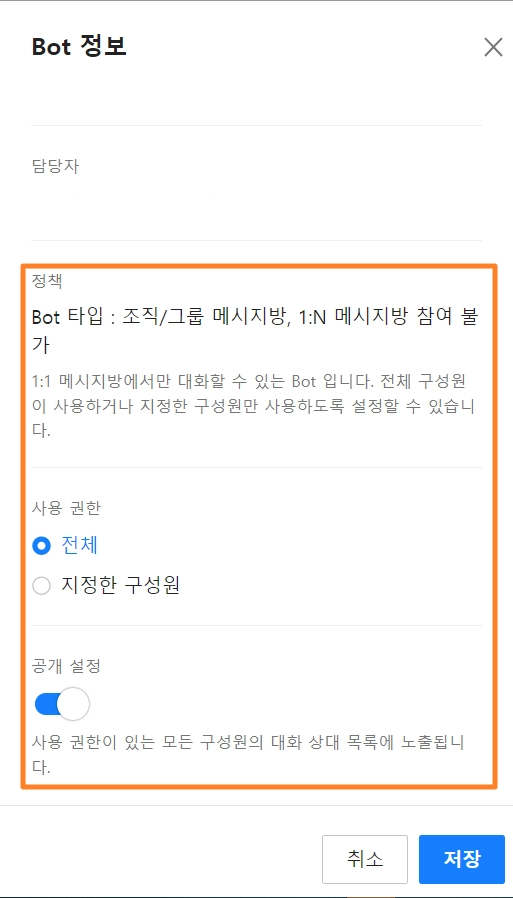 💡 네이버웍스 메시지 봇의 정책, 사용 권한, 공개 설정이 올바르게 입력되어 있어야 메시지가 정상적으로 수신됩니다.