
명함관리 서비스 리멤버 연동을 통해 리멤버 명함첩에 있는 고객 정보를 salesinsight CRM으로 이관할 수 있습니다.
1. 리멤버 팀 명함첩 연동 서비스 신청 절차
salesinsight CRM는 리멤버의 팀 명함첩 서비스 연동을 유료로 지원하고 있습니다. 서비스 이용을 원하실 경우 아래 신청 절차에 따라 이용할 수 있습니다. 📢 리멤버 팀 명함첩 연동을 원하실 경우, 세일즈인사이트로 연동 의사를 말씀해 주시기 바랍니다. 리멤버 팀 명함첩 서비스 신청 관련하여 별도 안내 드리도록 하겠습니다! 😊 💡 팀 명함첩이란? 조직(회사) 구성원 간 명함을 공동으로 관리하는 방식의 서비스로, 개인적으로 명함을 관리하는 “내 명함첩”과 별도로 이용할 수 있는 부가 기능입니다.

2. 리멤버 메뉴 사용 전 설정하기
1) 메뉴 권한 설정하기
리멤버 메뉴 사용 전 관리자 역할 사용자를 통해 환경설정 ▸ 권한관리 메뉴에서 리멤버 메뉴에 대한 권한 설정이 필요합니다.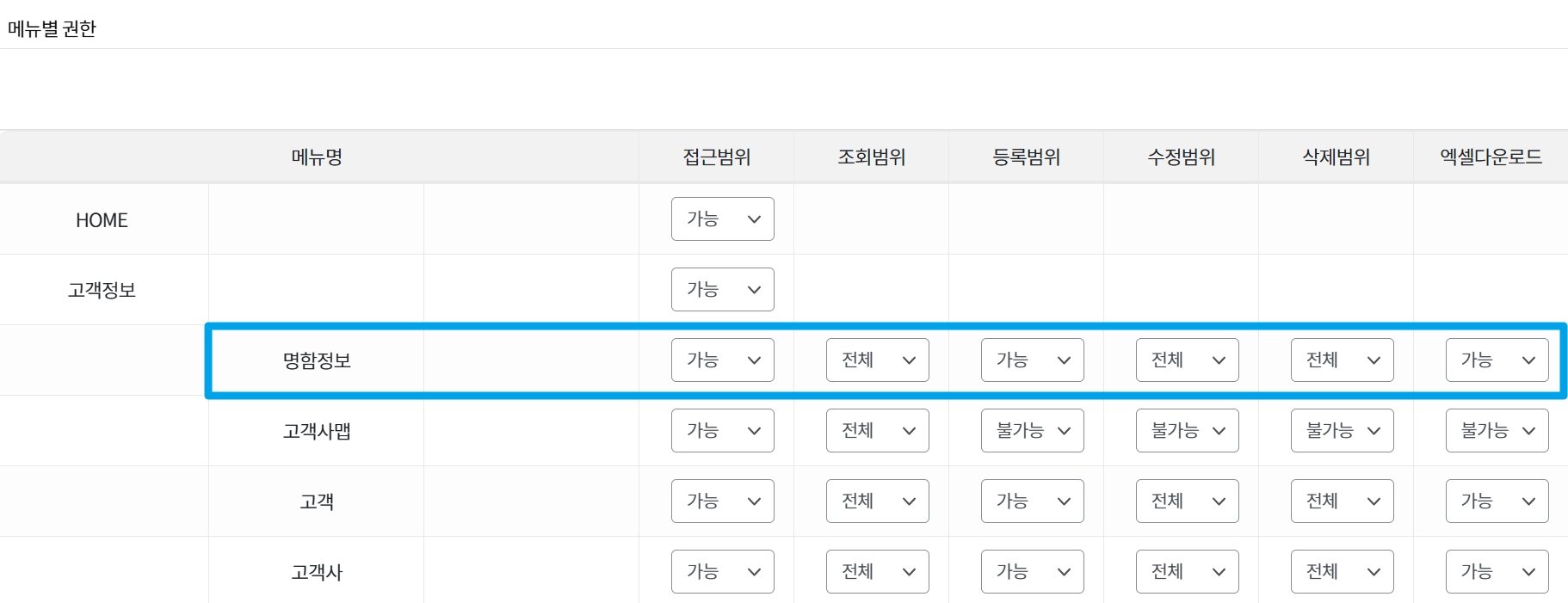
• 조회: 메뉴에 등록된 데이터를 ‘본인/부서/상위부서/전체’에 따라 조회활 수 있도록 설정할 수 있습니다.
• 등록: 메뉴에서 등록을 ‘가능/불가능’ 설정할 수 있습니다.
• 수정: 메뉴에 등록된 데이터를 ‘본인/부서/상위부서/전체/불가능’에 따라 수정할 수 있도록 설정할 수 있습니다.
• 삭제: 메뉴에 등록된 데이터를 삭제 ‘본인/부서/상위부서/전체/불가능’에 따라 삭제할 수 있도록 설정할 수 있습니다.
• 엑셀변환: 메뉴에 등록된 데이터를 엑셀 변환 ‘가능/불가능’ 설정할 수 있습니다.
3. 리멤버 메뉴 사용 방법
1) 명함 정보 가져오기
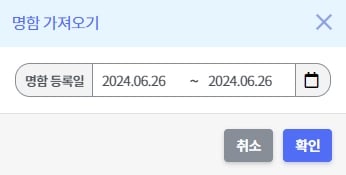
팀 명함첩에 등록한 명함 정보는 ‘명함 가져오기’ 버튼 클릭을 통해 불러오실 수 있습니다. ① ‘명함 가져오기’ 버튼을 클릭해주세요.
2) 고객 등록하기
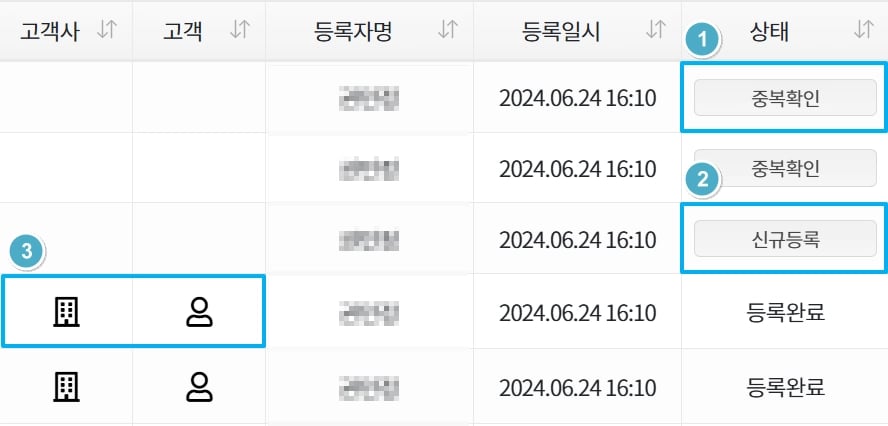
① 중복확인
- 이름, 휴대폰번호, 이메일 중 하나라도 CRM에 기존 등록되어있는 고객과 일치한다면 ‘중복확인’ 버튼이 나타납니다.
- ‘중복확인’ 버튼을 클릭하면 중복 확인 팝업창이 나타납니다.
- 상단 리스트에서 CRM에 등록되어 있는 고객 정보를 확인할 수 있고, 특정 고객을 클릭하면 리멤버 명함 정보와 CRM 고객 정보를 비교할 수 있습니다.
- 신규 고객으로 확인됐다면, ‘신규 고객 등록’ 버튼을 클릭하여 새 고객으로 등록합니다.
- 기존 고객과 일치한다면, ‘선택 고객 업데이트’ 버튼을 클릭하여 정보를 업데이트합니다.
② 신규등록
- ‘신규등록’ 버튼을 클릭하면 명함정보를 바탕으로 고객 등록 화면이 나타납니다.
- 명함정보와 일치하는 각 항목에 데이터가 자동 세팅됩니다.
③ 등록완료
- 중복확인/신규등록을 통해 고객으로 등록했다면 등록완료 상태로 변경되고, 고객사와 고객 상세조회 화면으로 이동할 수 있는 버튼이 생성됩니다.