
[환경설정-엑셀업로드관리] 메뉴에 접근 가능한 관리자가 엑셀파일을 통한 데이터 일괄 업로드를 하는 방법입니다.
🔎 엑셀업로드 방법
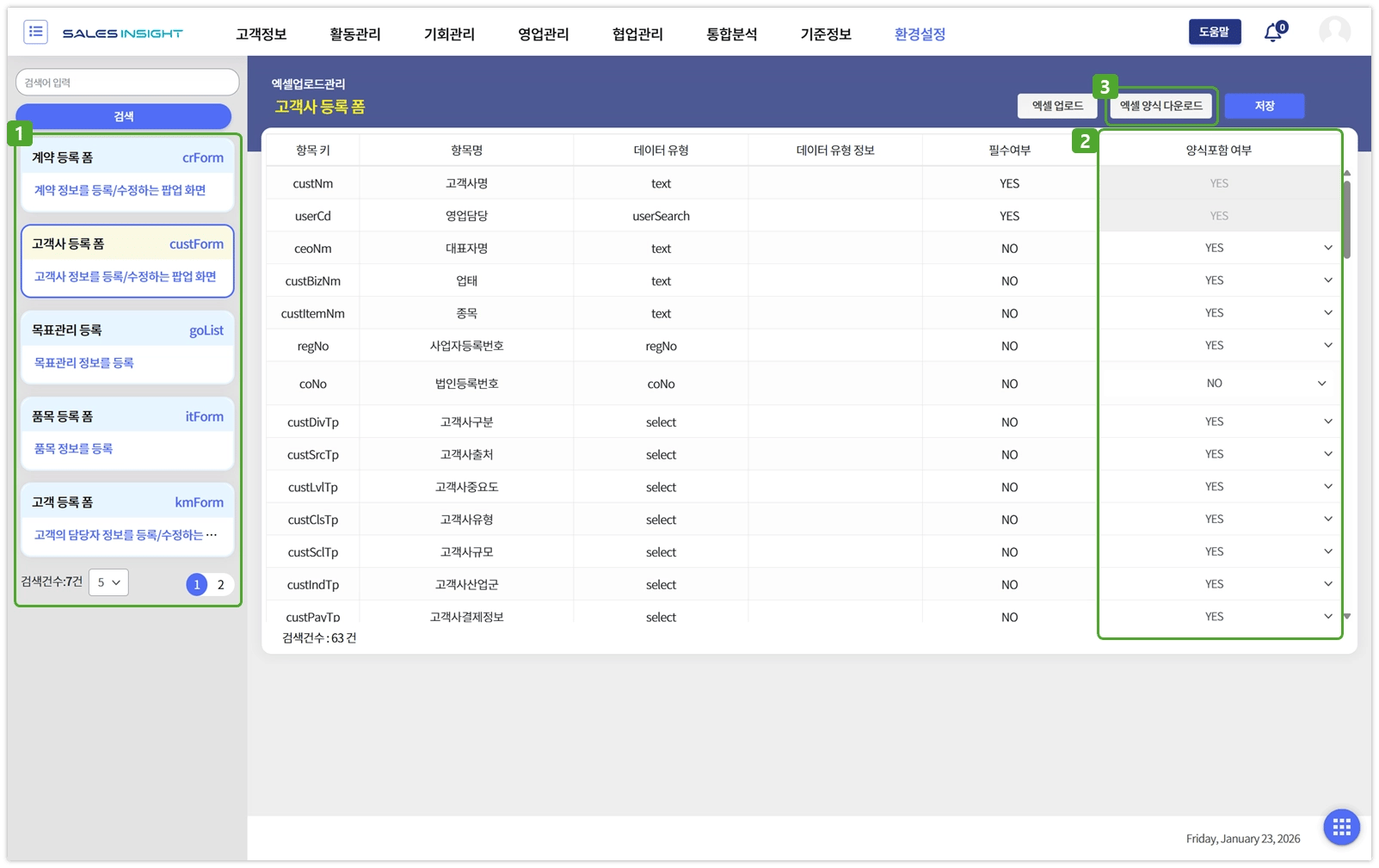
- 엑셀업로드 가능한 메뉴 목록입니다.
- 해당 목록에서 엑셀업로드를 통해 데이터를 일괄 등록할 메뉴를 선택합니다.
- 엑셀 양식에 포함시킬 항목을 지정합니다.
- 선택이 제한된 항목은 시스템 상 반드시 입력되어야 하는 항목입니다.
- 선택이 제한된 항목 중 일부는 설정에 따라 선택 입력이 가능할 수 있으니 세일즈인사이트로 문의해 주시면 확인해 드리겠습니다.
- 2️⃣에서 설정한 항목을 기준으로 엑셀 양식을 다운로드합니다.
- 다운로드한 양식 내에 별도로 관리하시던 데이터를 각 항목에 맞게 입력해 주세요.
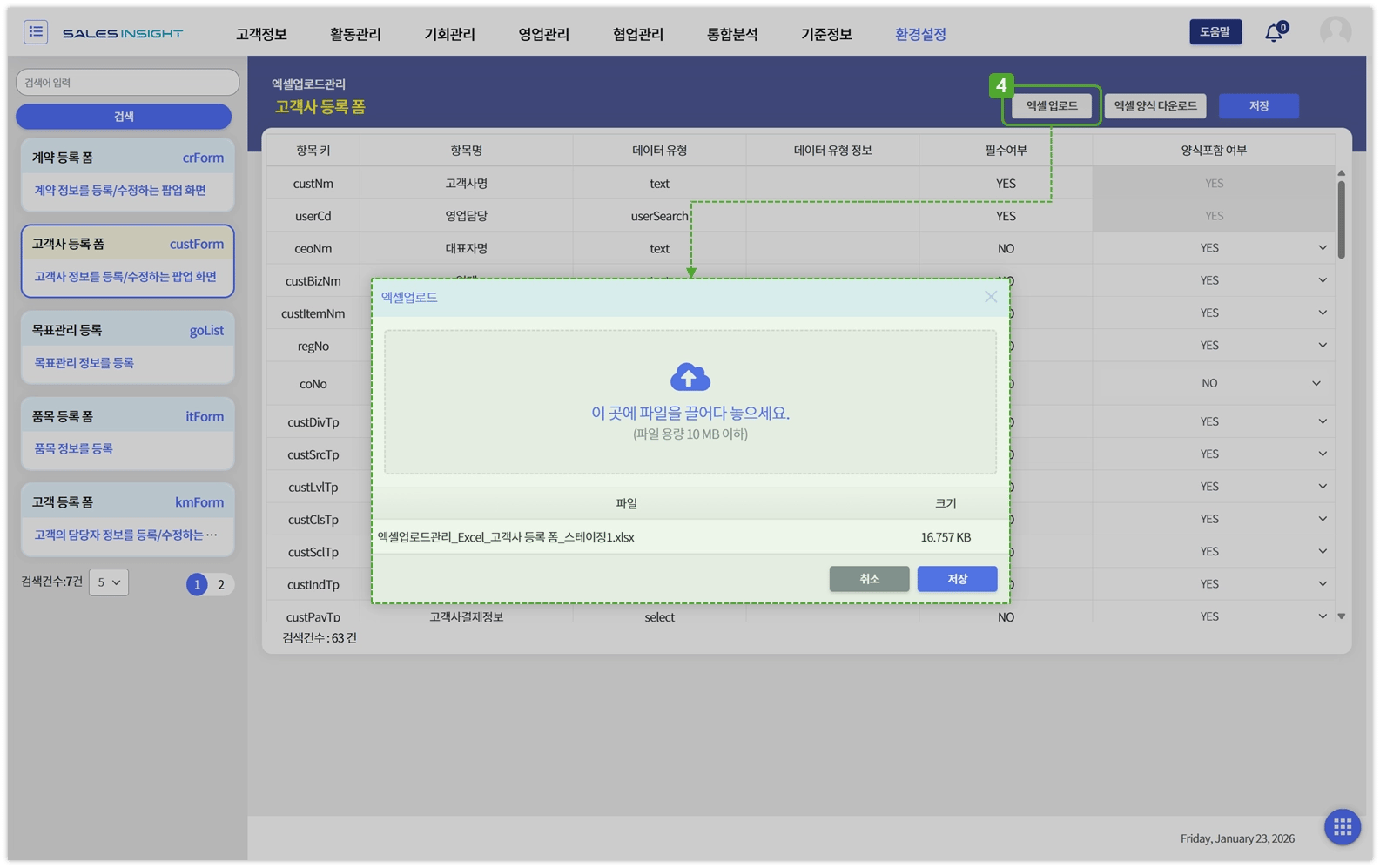
- 3️⃣에서 다운로드한 엑셀 양식에 데이터를 입력 후 엑셀 업로드 버튼을 클릭하여 해당 파일을 등록합니다.
🚨 엑셀업로드 유의사항
1. 영업담당 항목 (항목 키: userCd)
- [환경설정 - 사용자정보] 메뉴에 등록된 사용자명과 동일하게 입력해 주셔야 합니다.
- 사용자명이 한 행이라도 중복될 경우, 전체 데이터 등록이 중단되며 사용자정보 메뉴에서 동일한 사용자명을 변경하여 구분한 후 다시 등록해 주시기 바랍니다. 예) 홍길동이 2명일 경우, 홍길동1과 홍길동2로 구분
2. 데이터 유형이 ‘select’인 항목
- [환경설정 – 코드관리] 메뉴에서 설정된 코드명과 정확히 일치해야 업로드가 가능합니다.
- 코드로 등록되지 않은 값을 입력하려는 경우, 코드관리 메뉴에서 신규 등록 후 업로드해 주세요. 예) 고객사구분, 영업기회출처 등
3. 데이터 유형이 ‘custSearch’인 항목 (고객, 영업기회, 계약 메뉴의 항목)
- [고객관리 - 고객사] 메뉴에 등록된 고객사명과 정확히 일치해야 업로드가 가능합니다. 예) 고객사, 최종납품처
4. 고객사명 중복체크
- 고객사 엑셀업로드 시 중복된 고객사명이 있을 경우, 전체 데이터 등록이 중단되며 고객사 메뉴 또는 엑셀 양식 내에서 중복된 고객사를 제거 후 다시 등록해 주시기 바랍니다.
5. 영업기회명 중복체크
- 계약 엑셀업로드 시 영업기회명 항목에 중복된 영업기회명을 입력할 경우, 전체 데이터 등록이 중단되며 영업기회 메뉴 또는 엑셀 양식 내에서 중복된 영업기회를 제거하거나 영업기회명을 겹치지 않도록 수정한 후 다시 등록해 주시기 바랍니다.
6. 영업기회/계약 엑셀업로드(품목 포함)
- 품목명은 [기준정보 - 품목관리] 메뉴에 등록된 품목명과 동일하게 입력해 주셔야 합니다.
- 품목명이 한 행이라도 중복될 경우, 전체 데이터 등록이 중단되며 품목관리 메뉴에서 동일한 품목명을 변경하여 구분한 후 다시 등록해 주시기 바랍니다.
- 하나의 영업기회/계약에 여러 개의 품목을 등록하려면 아래 두 방법 중 편하신 방법으로 진행 가능합니다. ① 영업기회/계약 기본정보는 한 행만 입력 후 품목정보 연달아 여러행 입력 ② 입력한 품목정보 각 행마다 영업기회/계약 기본정보도 동일하게 입력