salesinsight CRM 모바일 접속 url

🌐 https://m.salesinsightcrm.com/login/

1. 모바일 접속 및 바로가기 버튼 생성 (IOS)
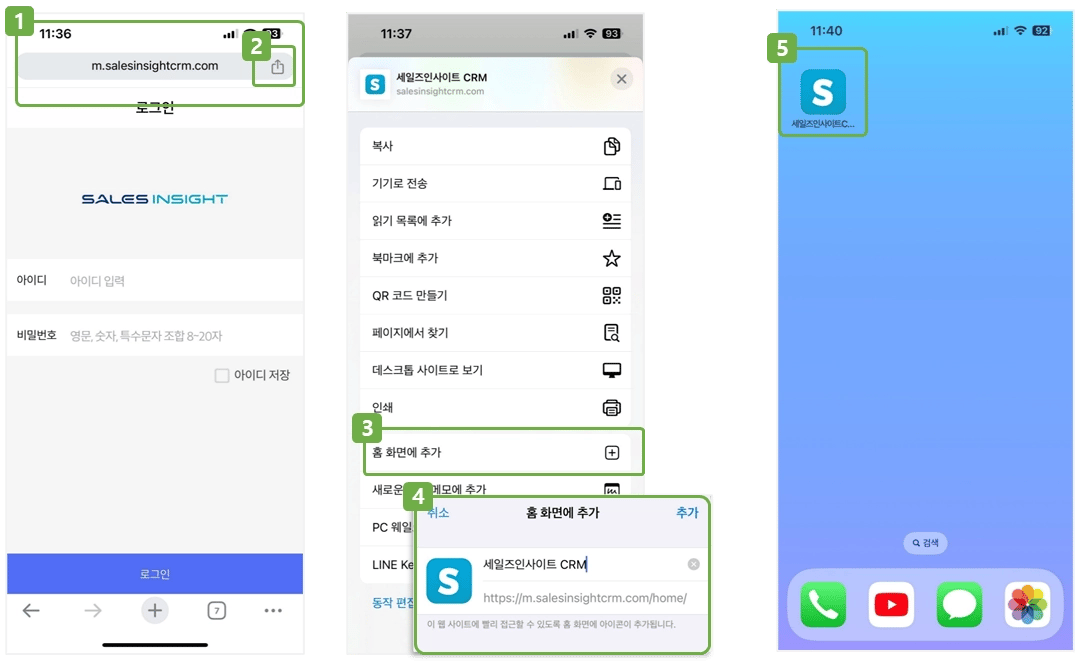
Image 1️⃣ URL 창에 https://m.salesinsightcrm.com 를 입력하세요. 2️⃣ 브라우저 상단 공유 버튼 클릭 후 3️⃣ 홈 화면에 추가 버튼을 클릭하시고, 4️⃣ 홈 화면에서 보여질 이름을 입력해주세요. 5️⃣ 모바일 기기 상의 홈 화면에 아이콘을 위치해주세요.

2. 모바일 접속 및 바로가기 버튼 생성 (Android)

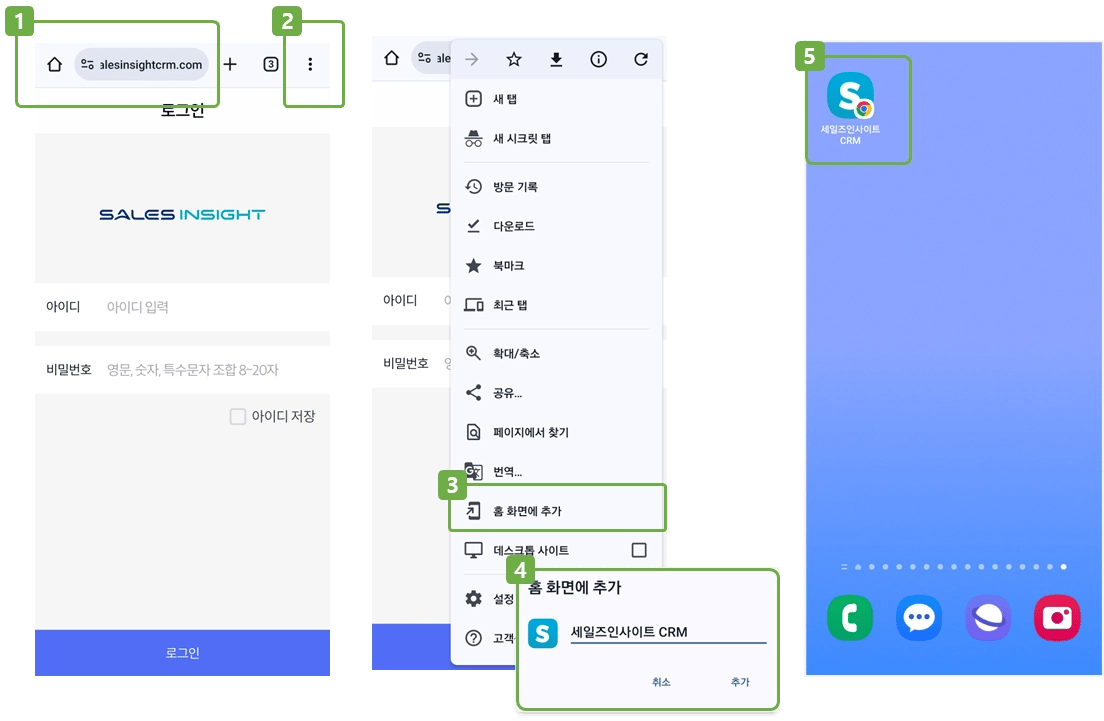
Image 1️⃣URL 창에 https://m.salesinsightcrm.com 를 입력하세요. 2️⃣ 브라우저 상단 더보기 버튼 클릭 후 3️⃣ 홈 화면에 추가 버튼을 클릭하시고, 4️⃣ 홈 화면에서 보여질 이름을 입력해주세요. 5️⃣ 모바일 기기 상의 홈 화면에 아이콘을 위치해주세요.

3. 모바일 전용 메뉴 설정 방법

고객사, 고객, 영업기회, 계약관리, Smart Sales Board 등 주요 메뉴는 모바일에서도 사용 가능하나 일부 기능은 제한될 수 있습니다.
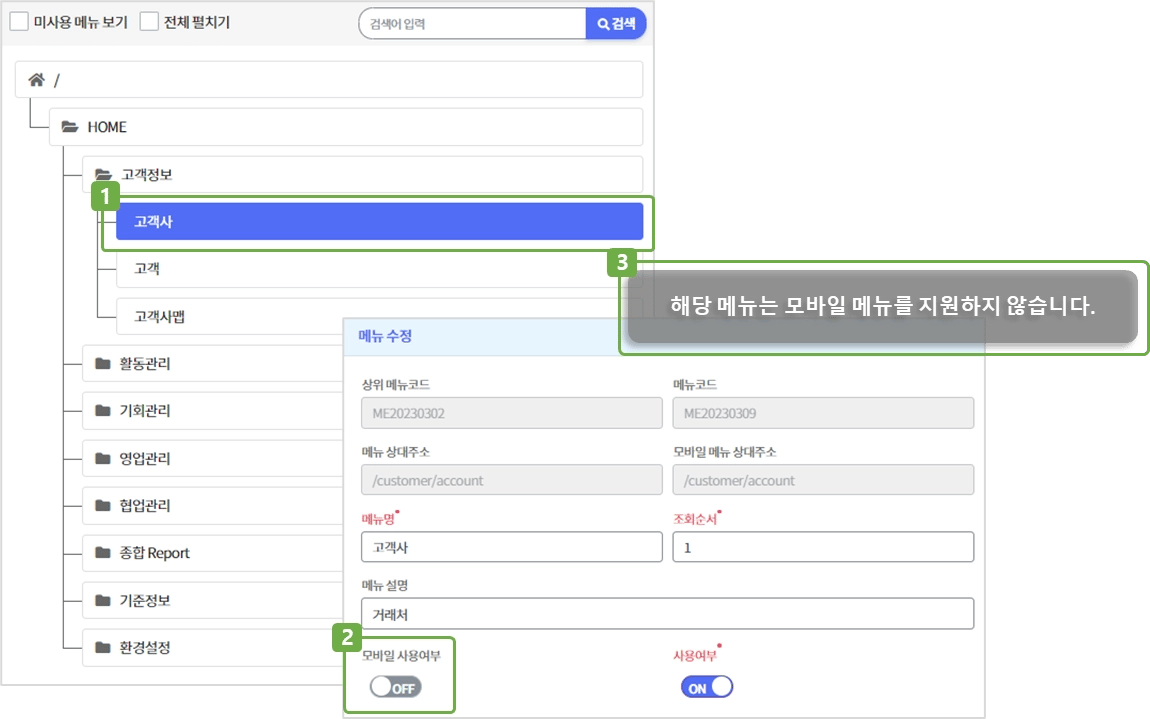
Image 1️⃣ [환경설정-메뉴관리] 메뉴를 클릭해주세요. 2️⃣ 모바일 버전 UI를 사용할 메뉴를 선택 후 ‘모바일 사용여부’ 항목을 ON 설정해주세요. 3️⃣ 모바일 지원 불가한 메뉴의 ‘모바일 사용여부’를 ‘ON’설정 하고자 할 때 ‘해당 메뉴는 모바일 메뉴를 지원하지 않습니다.’ 메시지가 나타나며 ‘모바일 사용여부’가 변경되지 않습니다.

4. 모바일 UI 활용 방법 [대시보드 & 메뉴]

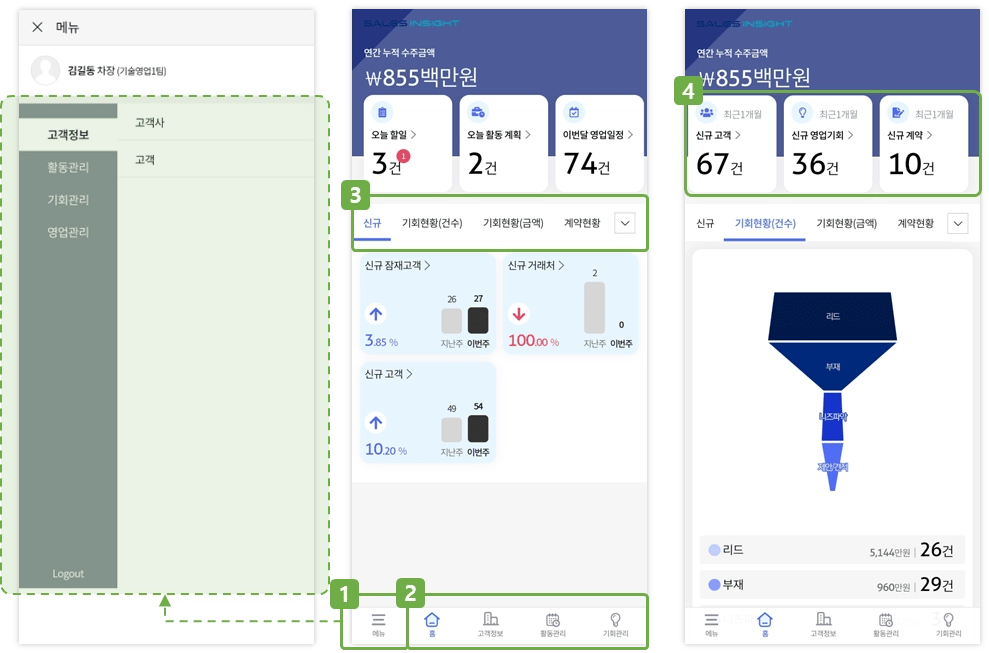
Image 1️⃣ 모바일에서 제공하는 전체 메뉴를 확인할 수 있습니다. 2️⃣ 메뉴바를 통해 각 메뉴로 빠르게 접근할 수 있습니다. 3️⃣ 영업기회 및 계약 현황을 확인할 수 있습니다. 4️⃣ 신규 데이터 입력 현황을 확인할 수 있습니다.

5. 모바일 UI 활용 방법 [고객사]

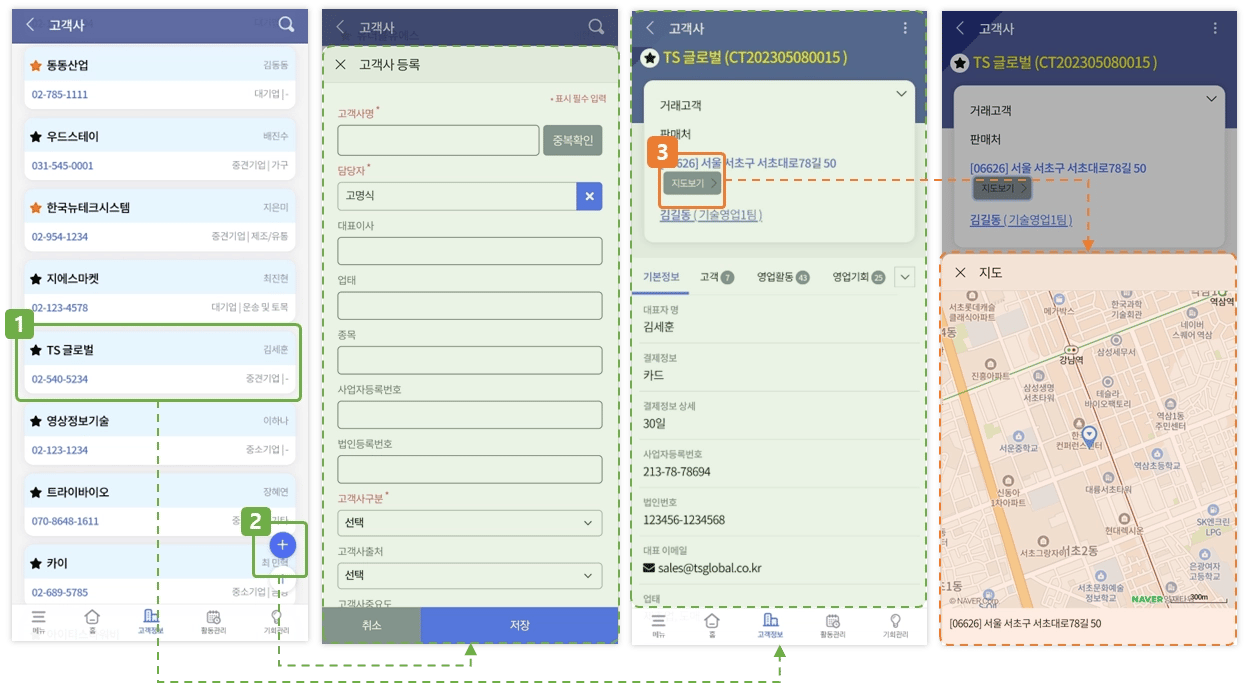
Image 1️⃣고객사명을 클릭하여 상세정보를 조회할 수 있습니다. 2️⃣ + 버튼 클릭 시 신규 고객사 정보를 입력할 수 있습니다. 3️⃣ 상세 정보 조회 화면에서 지도보기 버튼 클릭 시 고객사의 위치 정보를 지도 형태로 확인할 수 있습니다.

6. 모바일 UI 활용 방법 [영업기회]

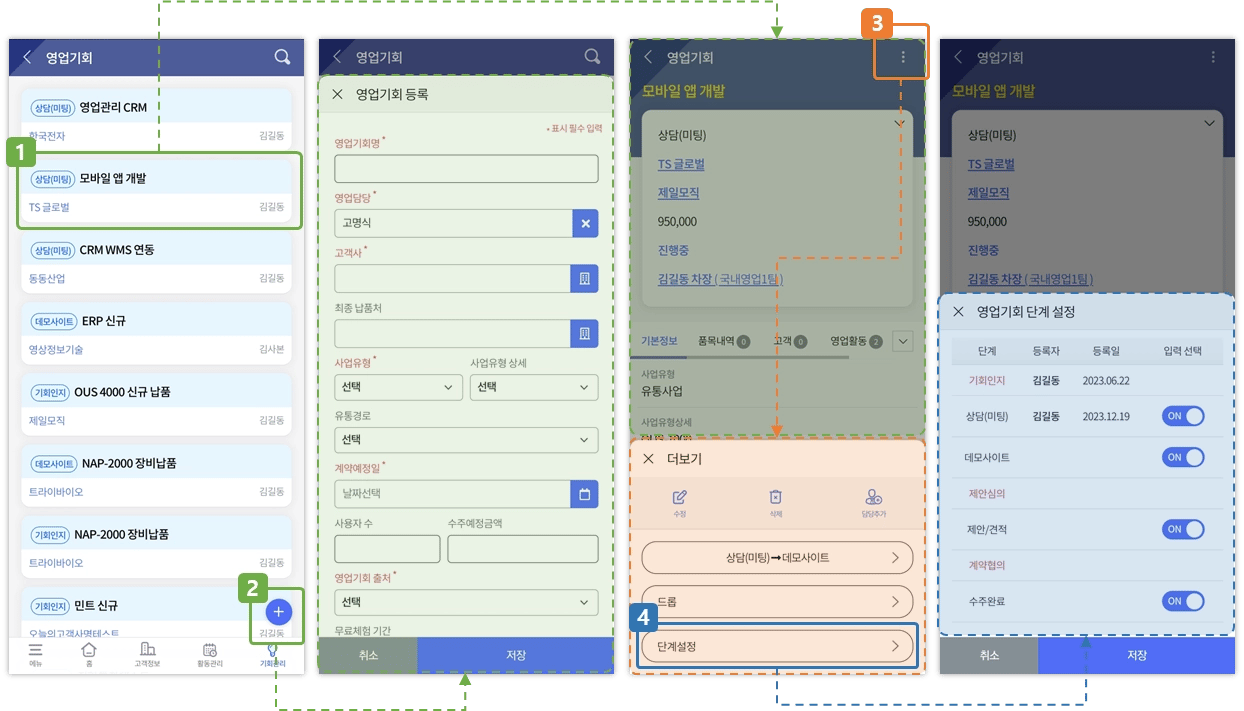
Image 1️⃣영업기회명을 클릭하여 상세정보를 조회할 수 있습니다. 2️⃣ + 버튼 클릭 시 영업기회를 신규 등록할 수 있습니다. 3️⃣ 상세 정보 조회 화면에서 더보기 버튼 클릭 시 영업기회의 정보를 수정/삭제하거나, 영업담당을 추가할 수 있습니다. 4️⃣ 더보기 영역에서 영업기회 단계 및 상태를 변경할 수 있습니다. 5️⃣ 단계설정 버튼 클릭 시 영업기회 단계 변경 현황과 단계설정을 변경할 수 있습니다.

7. 모바일 UI 활용 방법 [Smart Sales Board]

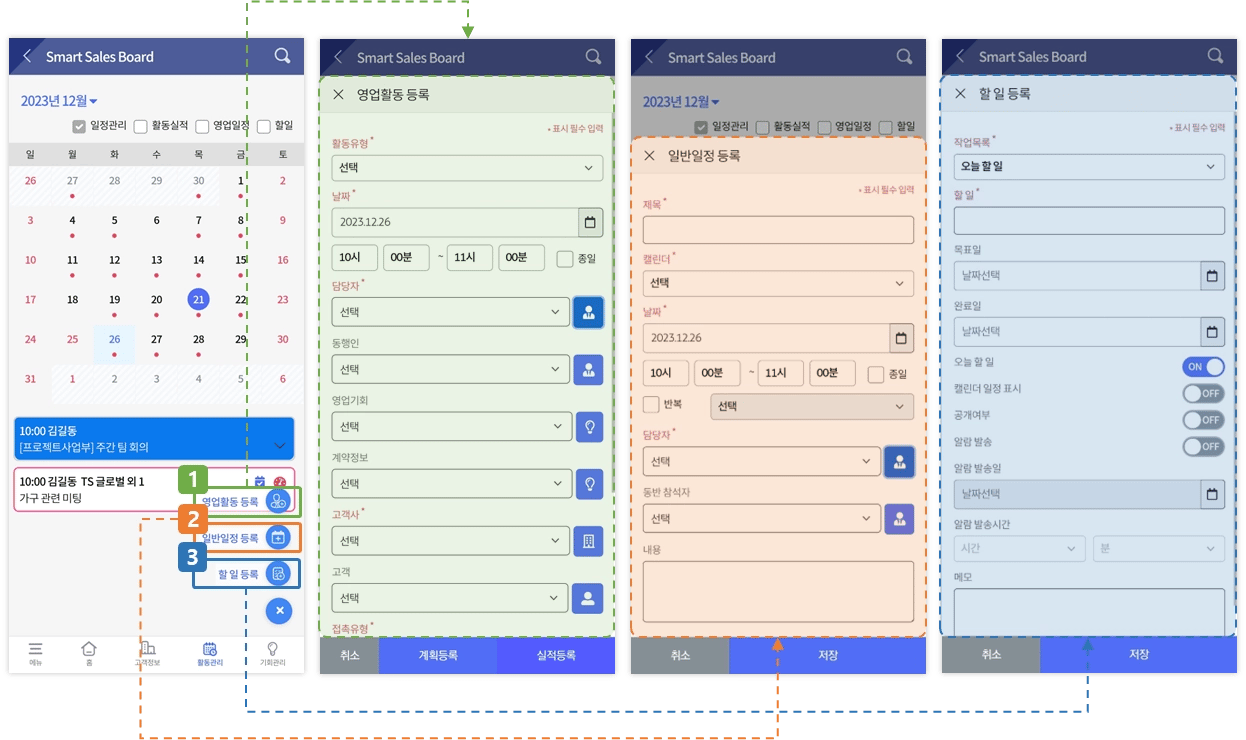
Image 1️⃣ + 버튼 클릭 시 Smart Sales Board에 정보를 입력할 수 있습니다. 2️⃣ 영업활동 등록 버튼 클릭 시 계획과 실적 활등을 등록할 수 있습니다. 3️⃣ 일반일정 등록 버튼 클릭 시 캘린더의 일정을 등록할 수 있습니다. 4️⃣ 할 일 등록 버튼 클릭 시 Smart Sales Board에 나타나는 할 일을 등록할 수 있습니다.