
1. 영업기회 개요
- 영업기회는 계약 예상 정보입니다.
- 영업기회 메뉴를 통해 계약으로 전환하기까지의 단계별 관리를 진행할 수 있습니다.
2. 영업기회 리스트
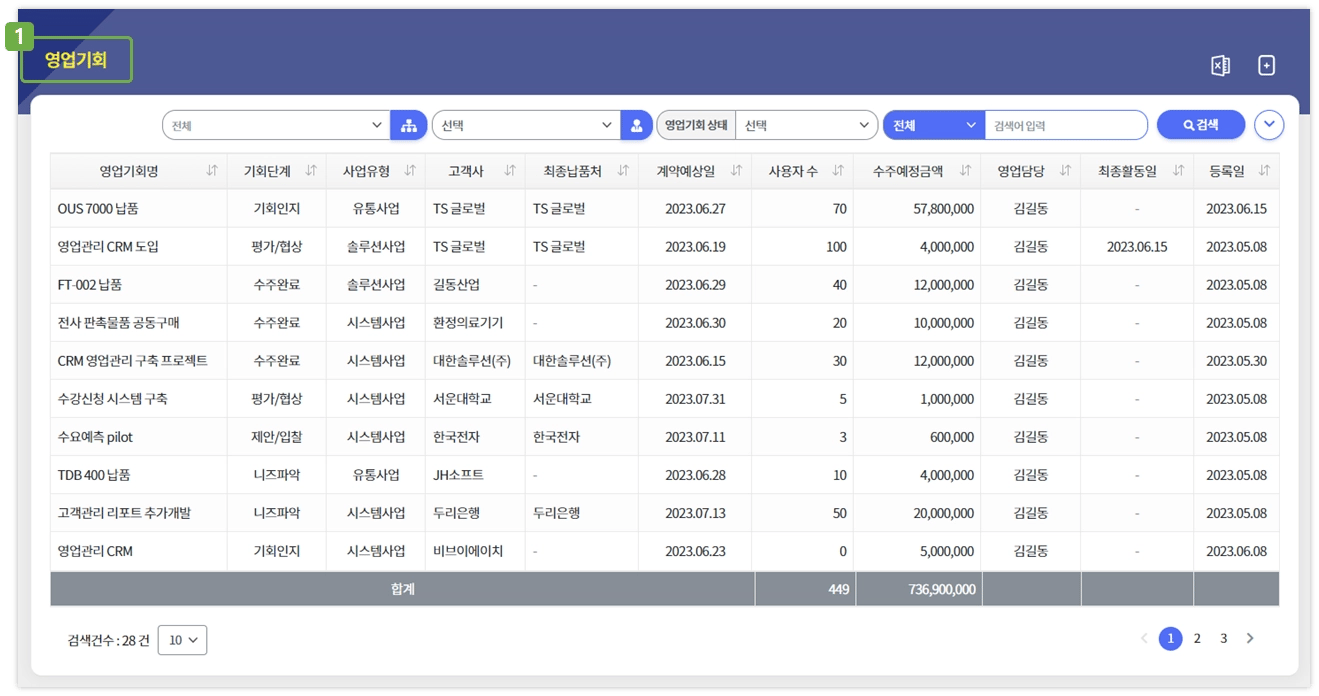
- 영업기회 리스트에서는 기본적으로 영업기회 상태가 ‘진행중’인 영업기회가 조회됩니다.
- 검색 조건 변경을 통해 종료 또는 보류된 영업기회 정보도 조회해볼 수 있습니다.
3-1. 영업기회 조회
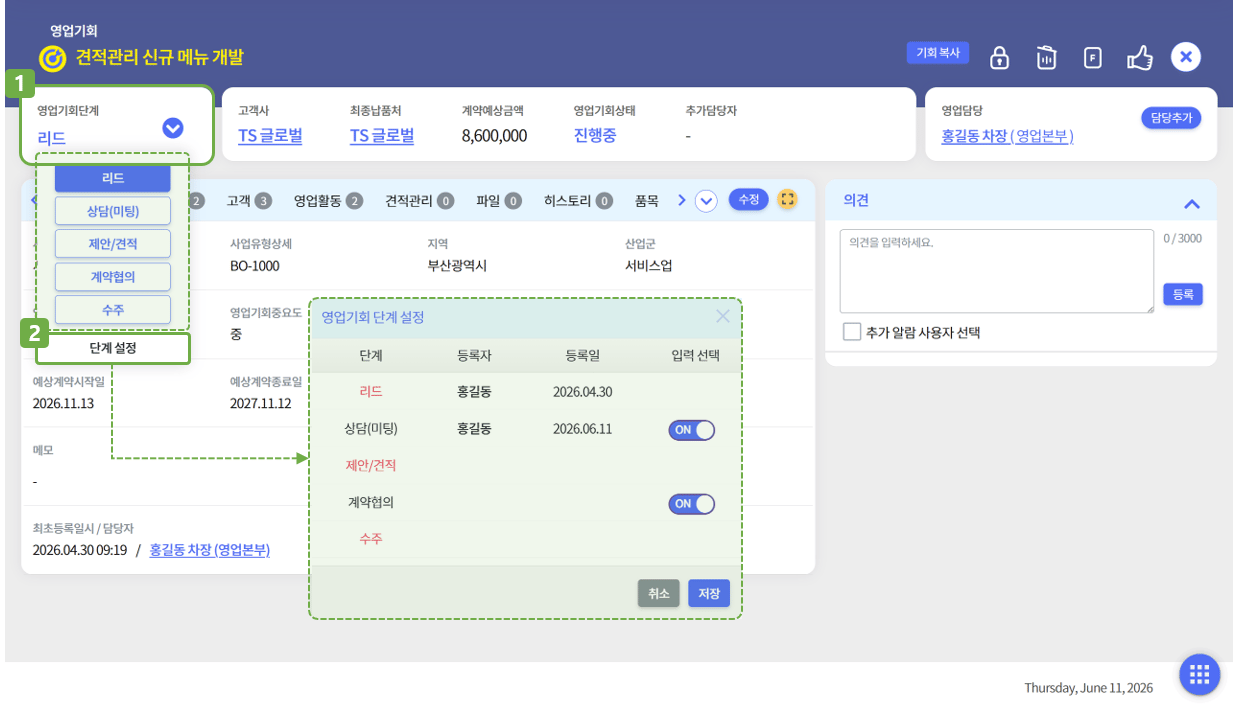
- 영업기회 단계: 영업기회의 진행 현황
- ‘영업기회 단계’를 클릭하면 해당 영업기회의 사업유형에 설정된 프로세스가 버튼 형태로 표시되며, 원하는 단계를 선택하여 변경할 수 있습니다.
- 사업유형별 프로세스는 [기준정보 > 프로세스] 메뉴에서 설정합니다.
- 단계 순차 진행 옵션이 적용된 경우, 단계는 한 단계씩 순서대로만 변경할 수 있으며 단계 변경 후 이전 단계로 되돌릴 수 없습니다.
해당 옵션 적용을 원하실 경우 세일즈인사이트로 문의바랍니다.
- ‘단계 설정’ 버튼 클릭 시 영업기회 단계 변경 히스토리 조회를 조회하실 수 있습니다.
- 단계 순차 진행 옵션이 적용된 경우, ‘입력 선택’ 항목을 통해 해당 기회의 프로세스에서 사용하지 않을 특정 단계를 제외할 수 있습니다.
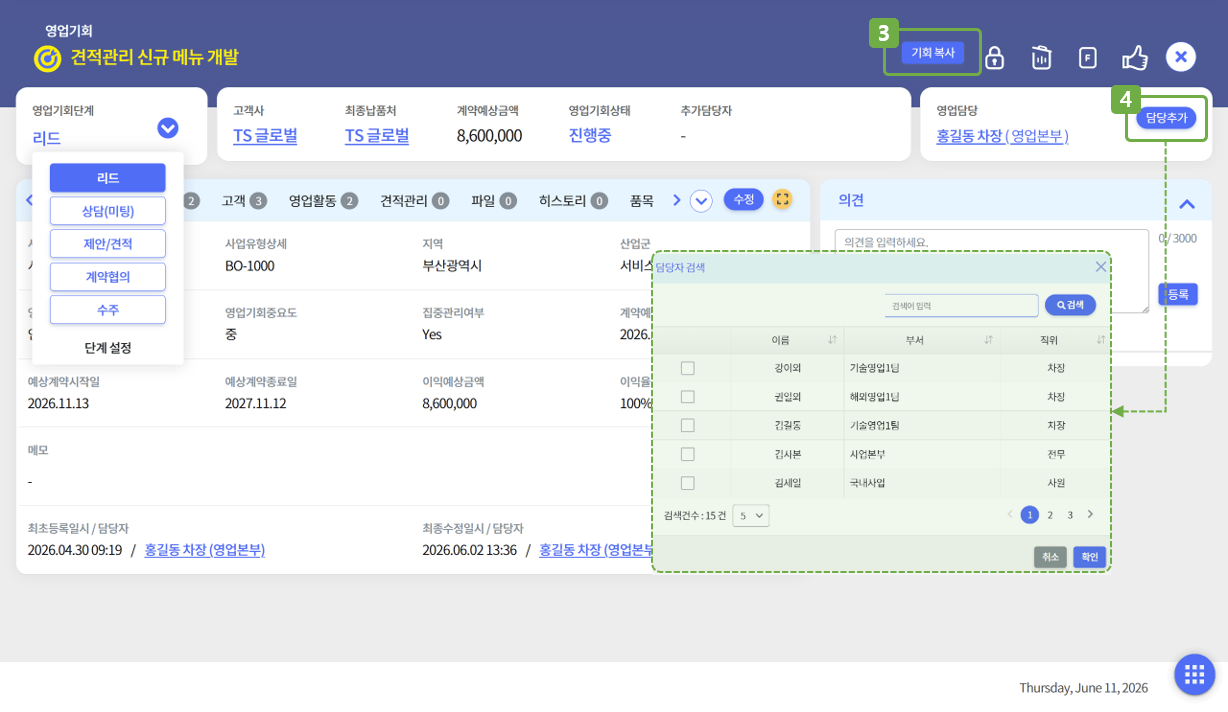
- 해당 영업기회와 동일한 정보로 영업기회를 생성합니다.
- 영업기회 메뉴에 대한 권한은 영업담당을 기준으로 적용됩니다.
- 하나의 영업기회를 여러 명이 담당할 경우, 담당 추가 버튼을 통해 영업담당을 추가할 수 있습니다.
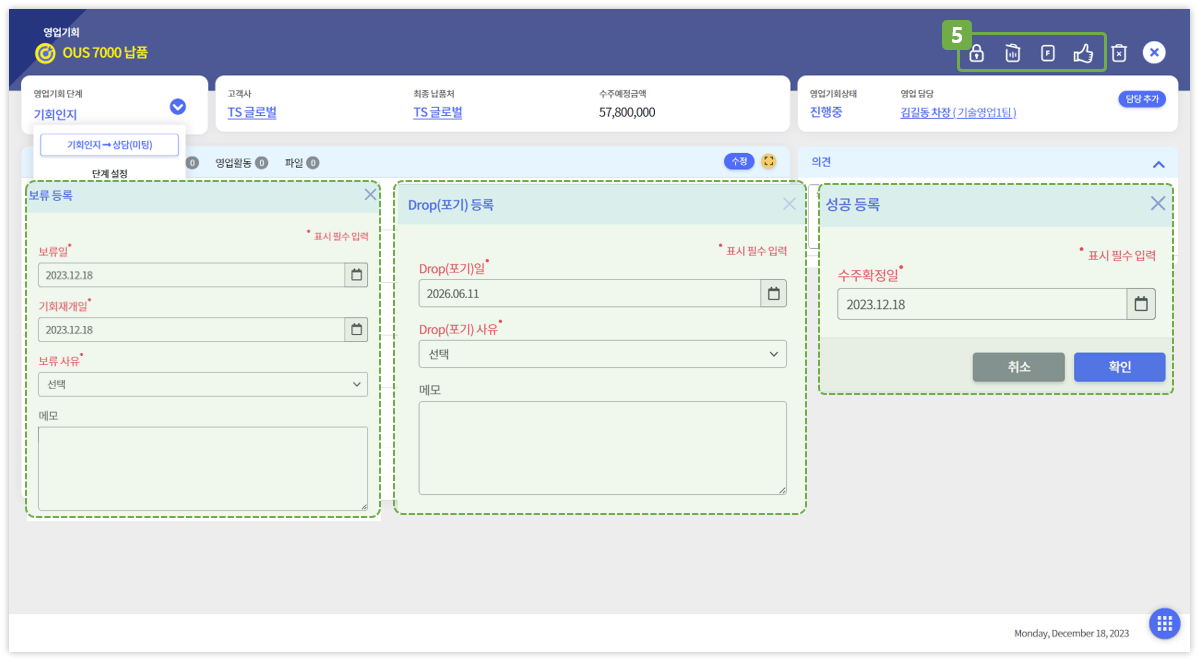
- 영업기회 상태: 영업기회의 최종 결과
- 아이콘 클릭하여 영업기회 상태를 변경할 수 있으며, 상태 변경일, 사유 등을 입력하는 화면이 나타납니다.
- 영업기회 상태 분류: 진행중, 보류, DROP, 실패, 성공
-
영업기회 상태 별 의미
- 진행중 : 현재 영업 중을 의미
- 보류 : 일정이 미루어짐을 의미, 기회재개일 입력 후 해당 날짜 도래 시 기회 재개 가능
- DROP : 내부적 요인으로 계약 체결 포기함을 의미
- 실패 : 입찰 실패 등의 이유로 계약 체결 불가함을 의미
- 성공 : 계약 성공을 의미, 성공 처리 후 계약등록 버튼을 클릭하여 영업기회 메뉴에서 계약 등록 가능
3-2. 영업기회 조회 _ 보류 상태
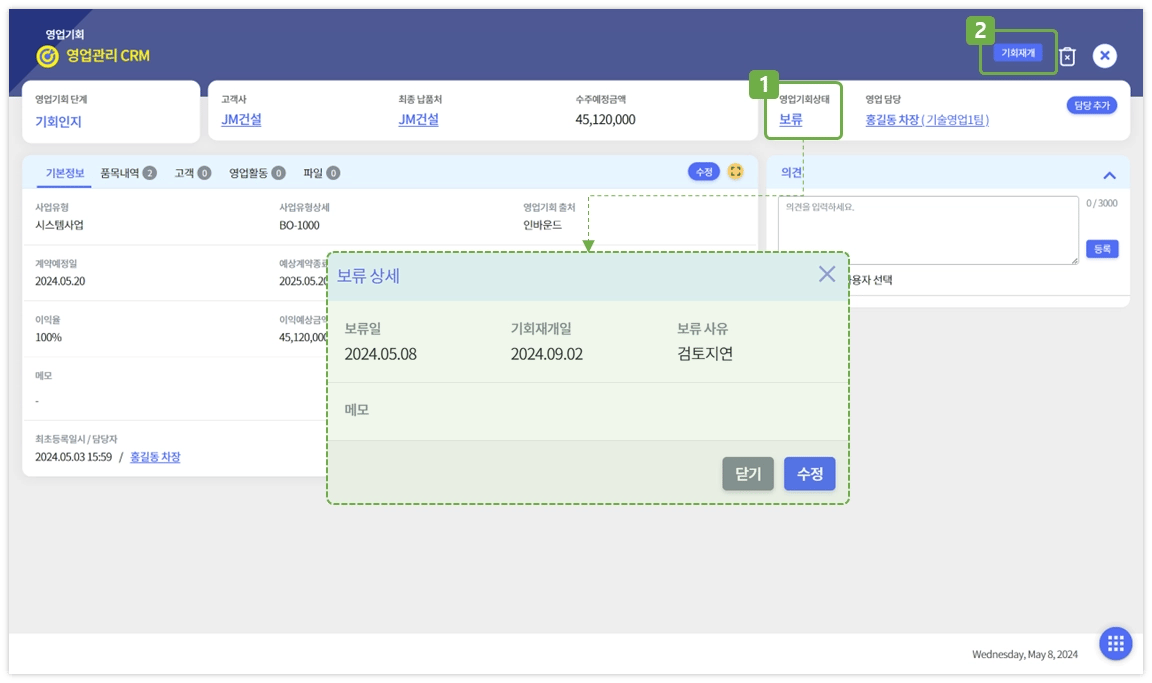
- 상태 클릭 시 보류 상세 팝업창이 나타납니다.
- ‘수정’ 버튼을 클릭하여 보류 내용을 수정할 수 있습니다.
- 기회재개 버튼을 클릭하면 영업기회 상태를 진행중으로 되돌릴 수 있습니다.
3-3. 영업기회 조회 _ DROP/실패 상태
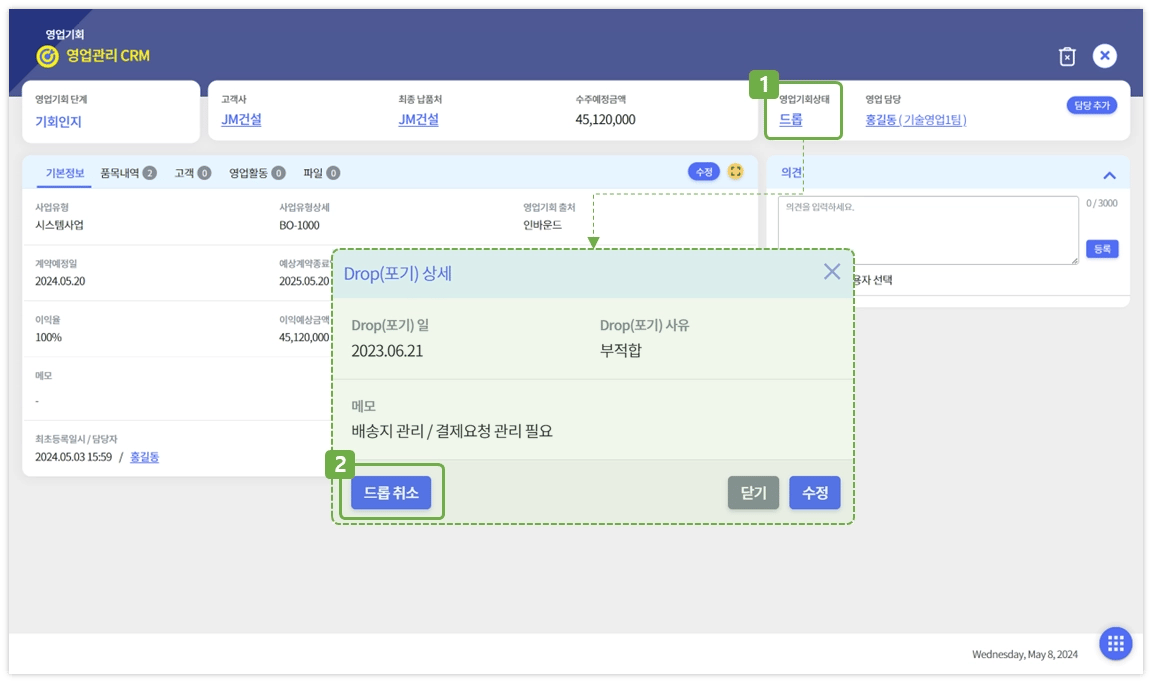
- 상태 클릭 시 DROP/실패 상세 팝업창이 나타납니다.
- ‘수정’ 버튼을 클릭하여 DROP/실패 내용을 수정할 수 있습니다.
- DROP/실패 취소 버튼을 클릭하면 영업기회 상태를 진행중으로 되돌릴 수 있습니다.
3-3. 영업기회 조회 _ 성공 상태
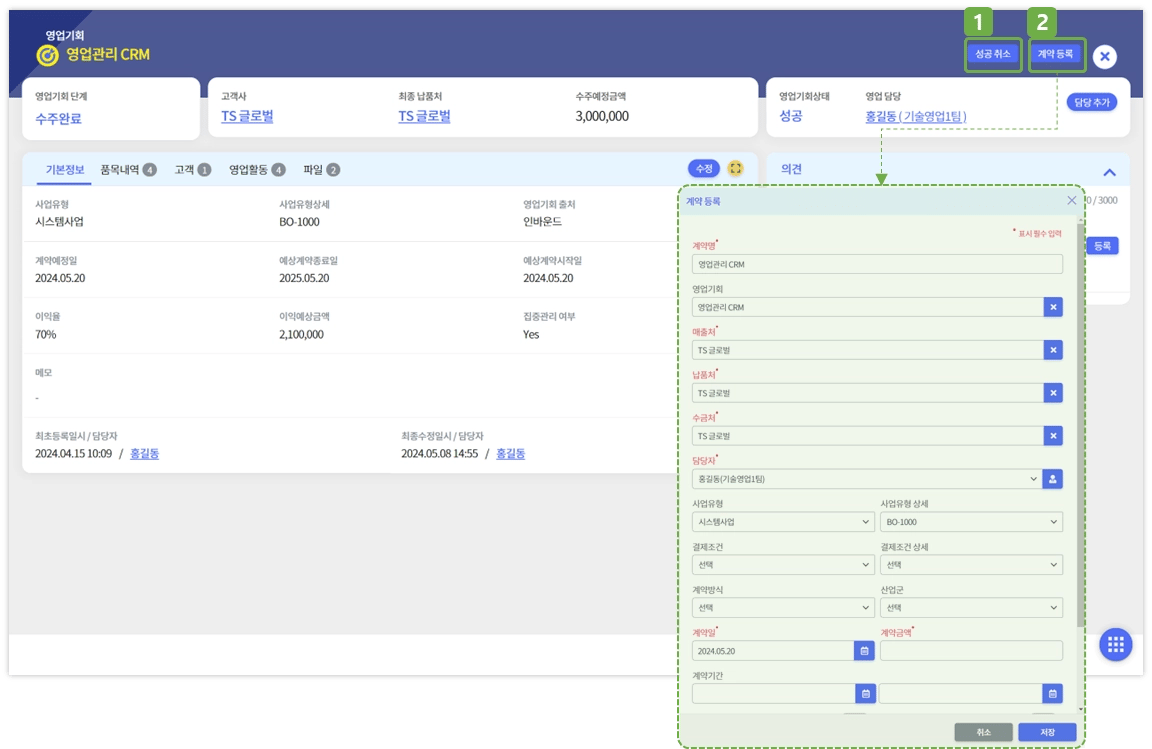
- 성공 취소 버튼을 클릭하면 영업기회 상태를 진행중으로 되돌릴 수 있습니다.
- 계약 등록 버튼 클릭 시 계약 등록 화면이 나타납니다.
4. 품목내역 탭
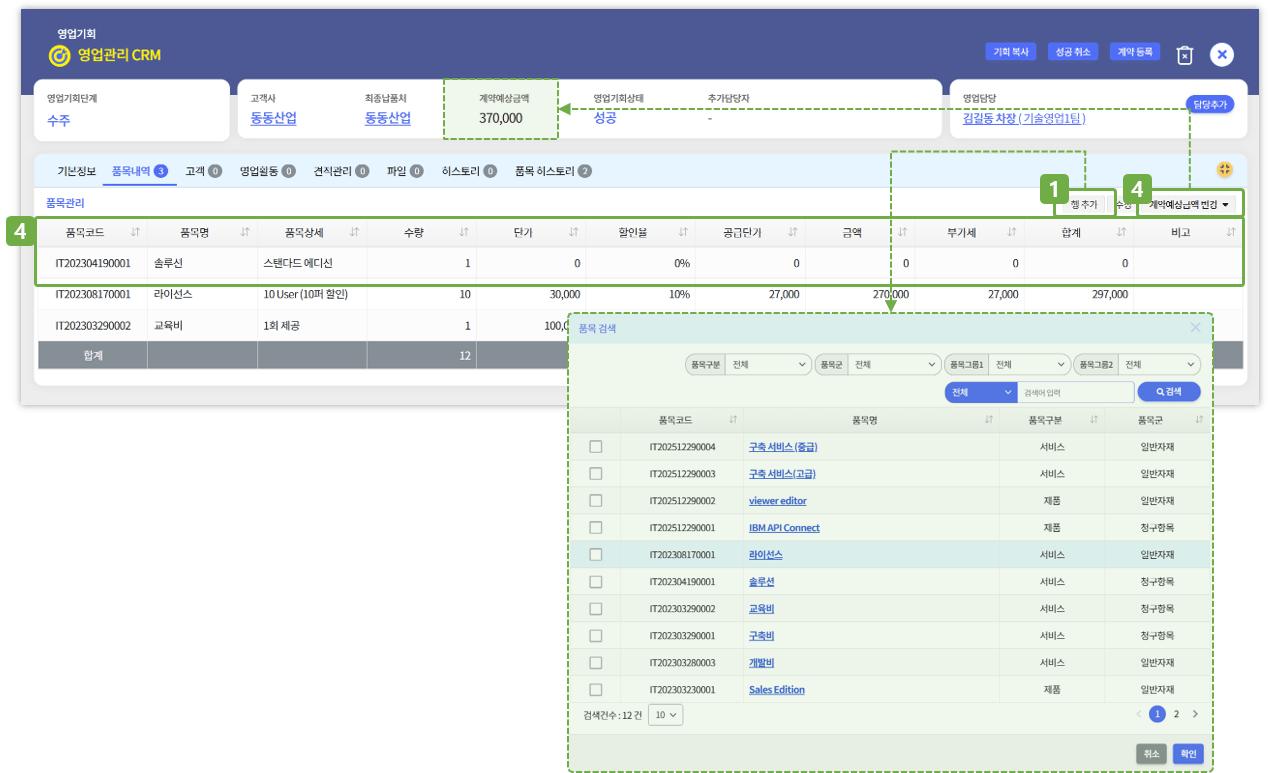
- 품목내역 탭에서는 해당 영업기회와 관련된 계약 예정인 품목 정보를 관리할 수 있습니다.
- 행 추가 버튼을 클릭하면 품목 검색 팝업이 나타납니다.
- 팝업에서 품목을 체크 후 확인 버튼 클릭 시 품목관리 리스트에 추가됩니다.
- 품목내역에는 [기준정보 – 품목관리]의 품목 중 납품 품목 여부가 ON으로 설정된 품목을 등록하실 수 있습니다.
- 1️⃣에서 선택한 품목의 상세 정보를 입력합니다.
- 수량 : 해당 품목의 계약 예정 수량
- 단가 : 물건 한 단위의 가격
- 금액 : 공급가액 = 수량*단가
- 부가세 : 부가세율 10%
- 합계 : 금액과 부가세를 합한 총 합계금액
* 합계만 입력하여도 금액과 부가세가 자동 분할되어 입력됩니다.
- 수량 : 해당 품목의 계약 예정 수량
- 단가 : 물건 한 단위의 가격
- 공급단가: 단가에 할인율을 적용한 액수
- 금액: 수량 * 공급단가
- 부가세 : 부가세율 10%
- 합계 : 금액과 부가세를 합한 총 합계금액
* 합계만 입력하여도 금액과 부가세가 자동 분할되어 입력됩니다.
- 계약예상금액 변경 버튼 클릭 시 등록된 품목들의 ‘금액’의 총합으로 영업기회 계약예상금액이 업데이트 됩니다.
5. 품목 히스토리 탭
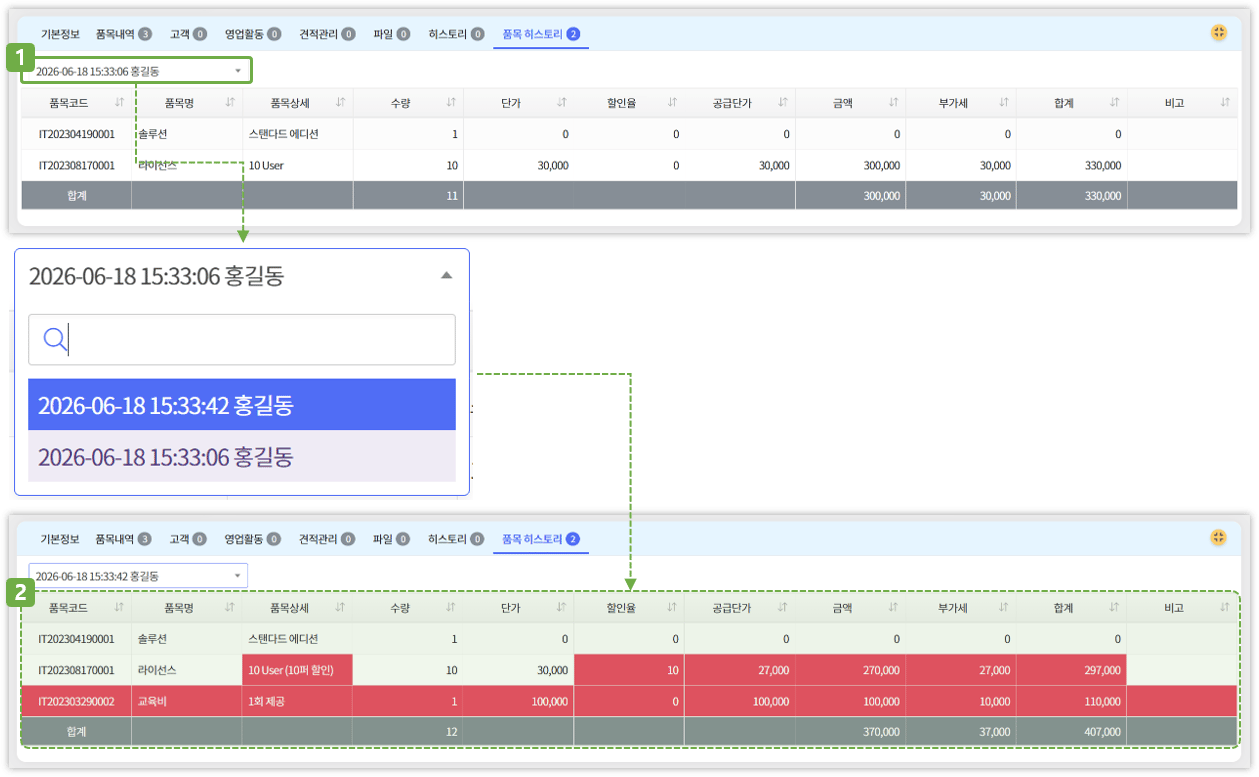
- 검색 필터 클릭 시 변경 이력(변경 일시, 변경자)이 선택지로 표시됩니다.
- 선택지를 클릭하면 해당 시점의 품목내역이 표시되며, 직전 품목내역과 비교하여 변경된 부분은 빨간색으로 표시됩니다.