
1. 일반일정
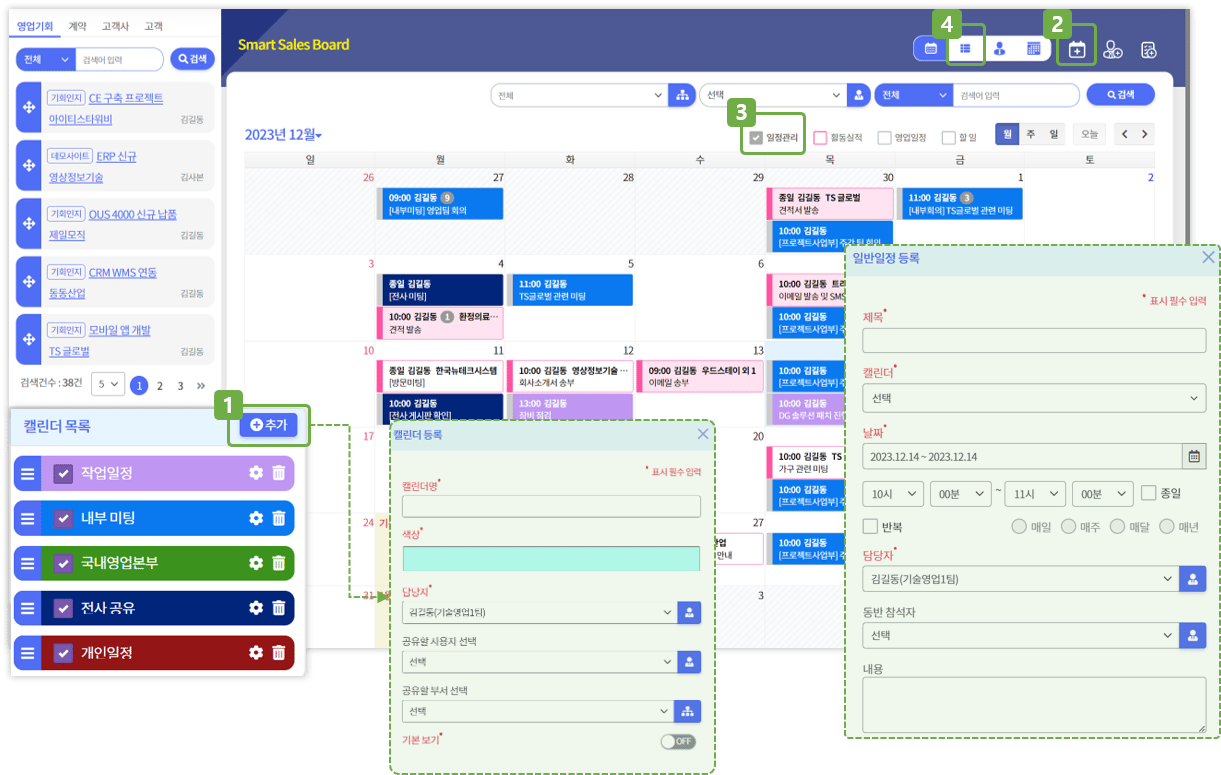
- ‘+추가’ 버튼 클릭 하여 화면 캘린더를 등록해주세요. ① 캘린더명 : 캘린더 목록에 표시되는 이름 (ex. 전사공유 등) ② 색상: 해당 캘린더에 등록된 일정이 달력에 표시되는 색상 ③ 담당자 : 캘린더 전체를 관리하는 사용자 (ex. 캘린더 삭제 등) ④ 공유할 사용자/부서 : 캘린더에 접근할 수 있는 사용자/부서 ⑤ 기본보기 : ON 설정 시 Smart Sales Board에서 기본 조회
- 일정 등록 버튼을 클릭하거나, 일정을 등록할 날짜를 클릭하시면 일반 일정을 등록하실 수 있습니다.
- 캘린더 상단의 일반일정 체크박스를 선택하시면 ‘기본보기’ 설정된 캘린더의 일정이 조회됩니다.
- 목록 버튼을 클릭하시면 목록 형태의 일정이 조회됩니다.
2. 활동계획 / 활동실적
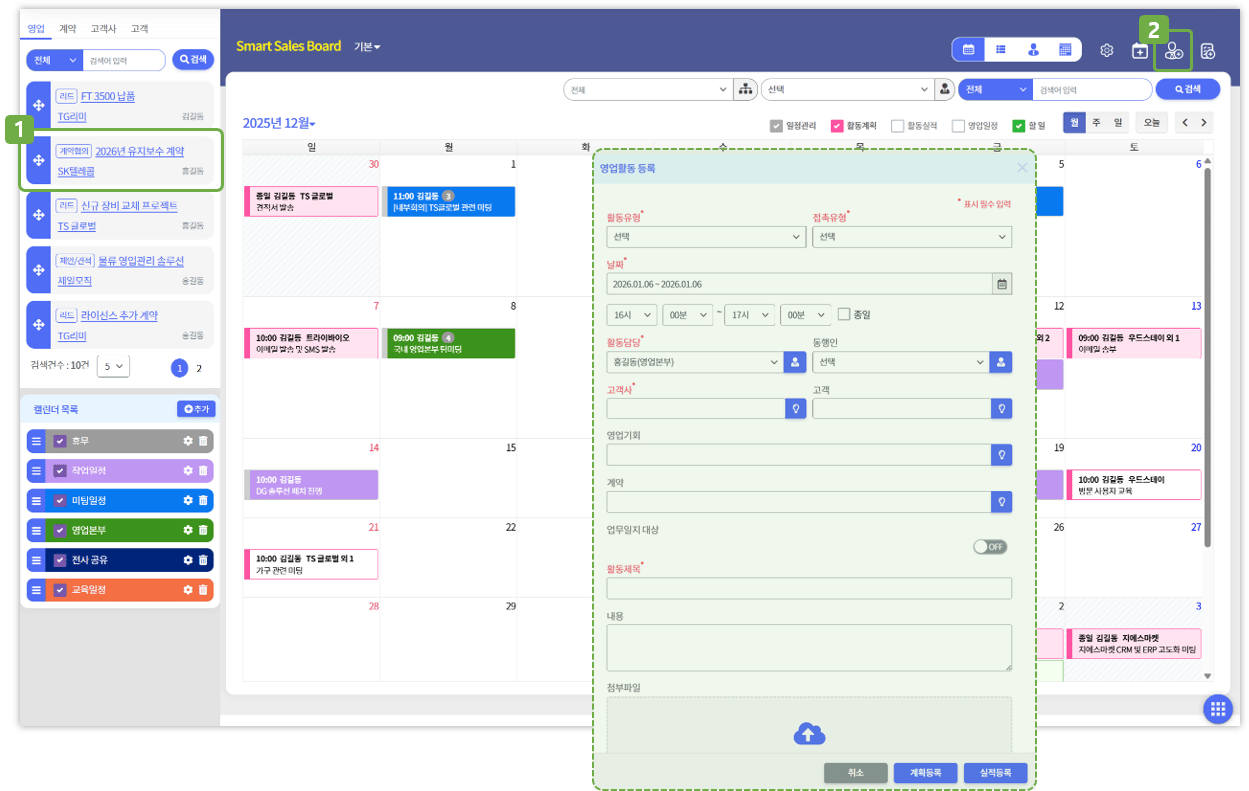
- 활동실적 대상 조회 영역에서 활동실적 대상이 되는 영업기회, 계약, 고객사, 고객 정보를 조회하실 수 있습니다.
- 캘린더 등록을 원하는 대상의 화살표 아이콘 클릭 후 활동 예정일에 Drag & Drop 하면 등록 화면이 나타납니다.
- 등록 버튼을 클릭 시 활동 실적 등록 화면이 나타납니다.
- 활동 날짜가 과거일 경우 활동 실적으로 , 활동 날짜가 미래일 경우 활동 계획으로 등록되며, 활동 날짜가 현재(오늘)일 경우 계획과 실적을 선택하여 등록할 수 있습니다.
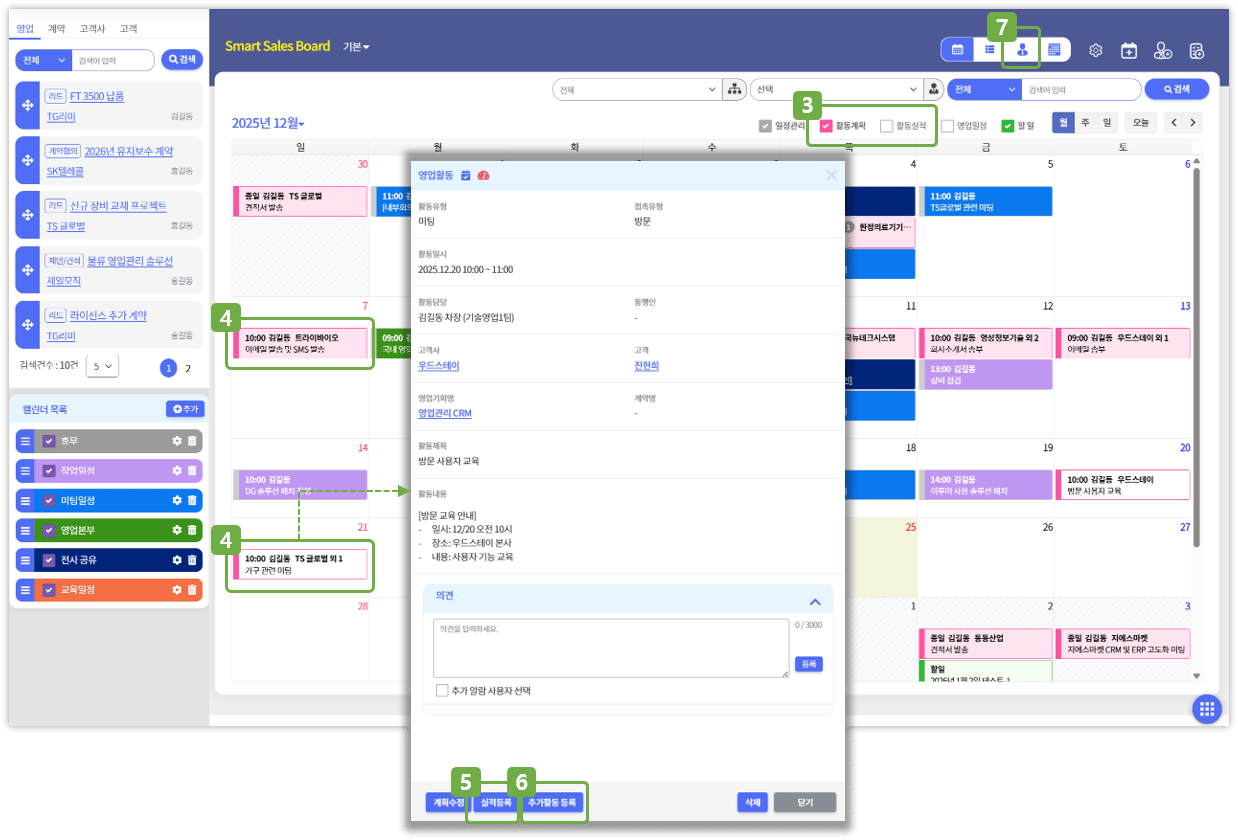
- 활동계획: ‘계획등록’한 활동, ‘계획등록’ 후 ‘실적등록‘한 활동
- 활동실적: ‘실적등록’한 활동
- 핑크 테두리 + 흰 바탕: 계획활동
- 핑크 테두리 + 핑크 바탕: 실적활동
- 계획활동 클릭 시 나타나는 영업활동 조회 팝업의 하단 ‘실적등록’ 버튼 클릭 후 저장하면 실적활동으로 전환됩니다.
- 해당 활동의 활동유형, 접촉유형, 동행인, 고객사, 고객, 영업기회, 계약 정보를 복사하여 새 활동으로 등록할 수 있습니다.
- 영업활동을 리스트 형태로 조회합니다.
3. 영업일정
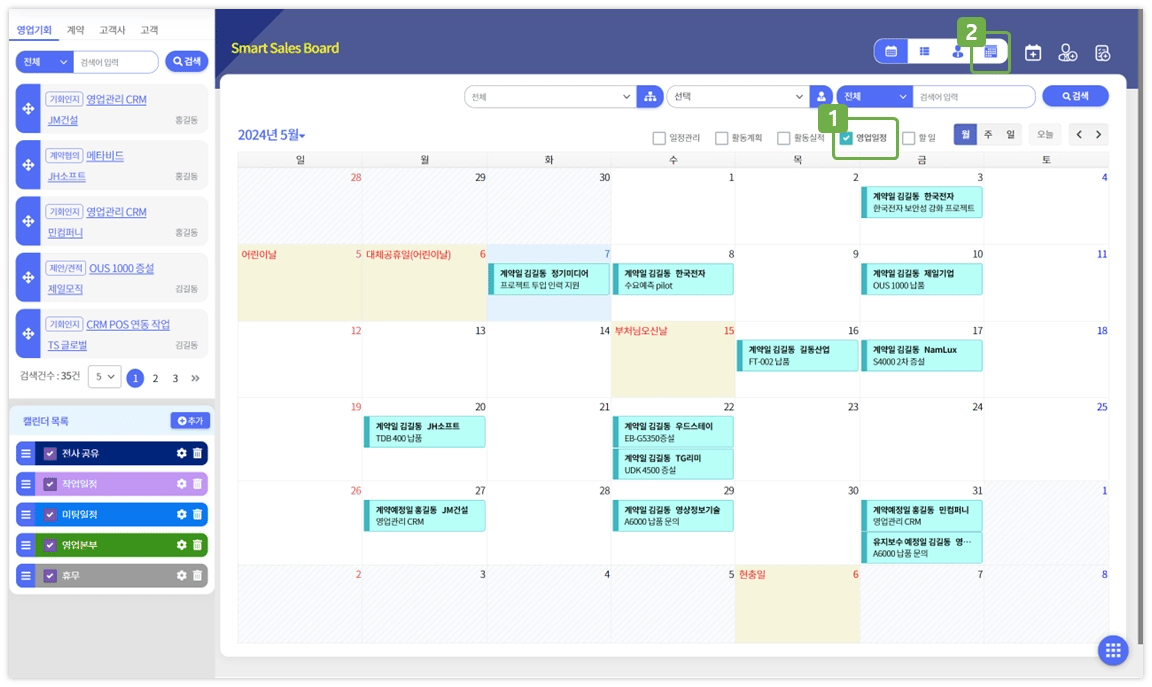
- 지원 항목 : 계약예상일, 기회재개일, 계약일, 계약종료일, 유지보수예정일
- 영업일정은 영업기회 또는 계약관리 메뉴에서 날짜 항목을 입력하여 등록 가능합니다.
- Smart Sales Board에서는 등록된 일정을 조회할 수 있습니다.
- 영업일정을 선택하여 등록된 영업일정을 조회할 수 있습니다.
- 목록 버튼을 클릭하시면 목록 형태의 영업일정이 조회됩니다.
4. 할 일
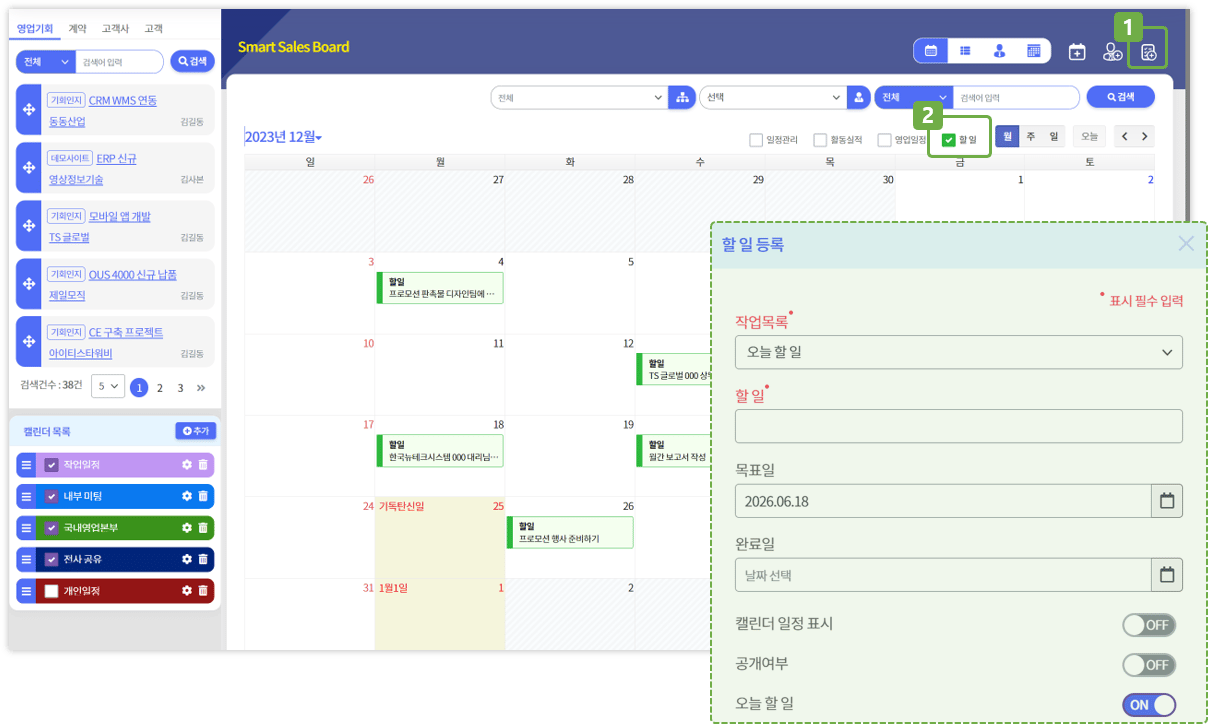
- 작업목록 : 할 일 메뉴에서 등록된 작업 목록
- 목표일 : 할 일 수행 목표일 ( * 캘린더 표시일 )
- 캘린더 일정 표시 : ON 설정 시 Smart Sales Board에 표시
- 공개여부 : ON설정 시 다른 사용자에게 할 일 표시
- 오늘 할 일 : ON 설정 시 작업 목록의 ‘오늘 할일’ 로 등록
- 할 일을 선택하여 ‘캘린더 일정 표시’가 활성화 된 할 일을 조회합니다.
5. 개인 환경 설정
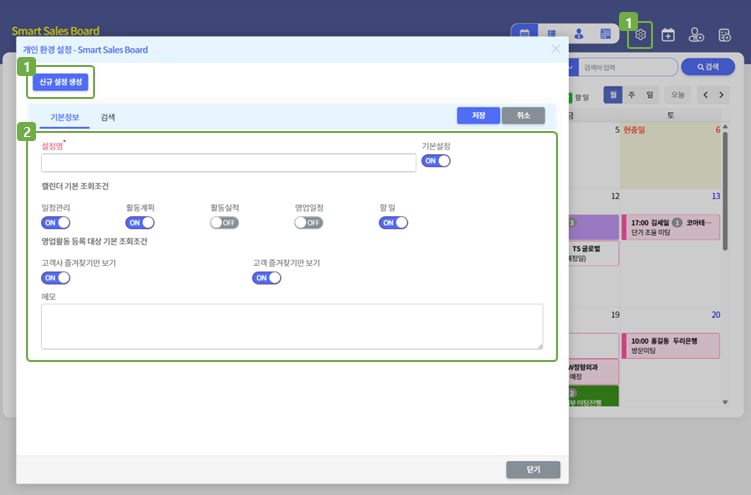
- ⚙️ 버튼을 클릭 > ‘신규 설정 생성’ 버튼을 클릭하면 사용자 개별 화면 설정을 등록할 수 있습니다.
- 설정명: 해당 설정의 특징이 드러나는 제목 (ex. 내 활동)
- 기본설정: 해당 설정을 기본값으로 사용할지 여부 선택
- 캘린더 기본 조회조건: 메뉴 접속 시 캘린더 상단 체크박스 중 기본적으로 체크될 일정 선택
- 영업활동 등록 대상 기본 조회조건: 좌측 상단 영업활동 등록 대상 영역 중 고객사, 고객 탭의 조회조건 설정
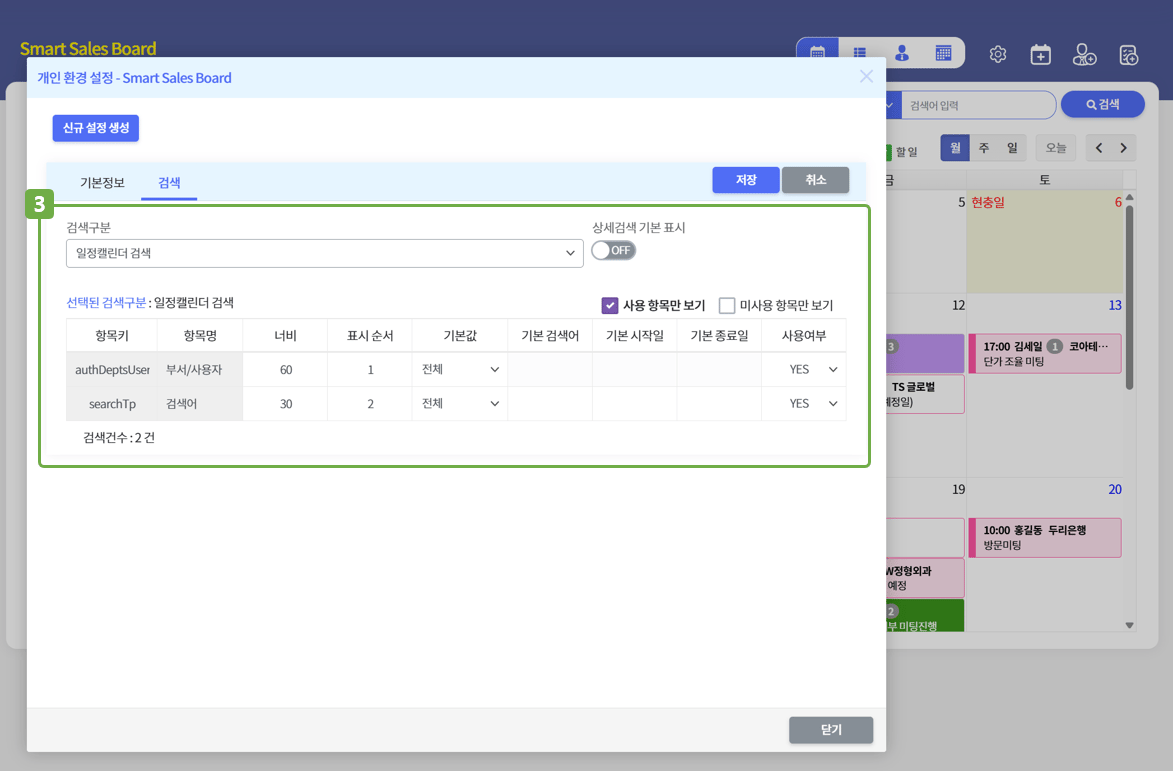
- 부서/사용자: 메뉴 접속 시 기본으로 적용할 부서 및 사용자를 설정
- 검색어: 메뉴 접속 시 기본으로 입력되어 조회될 검색어를 설정 (ex. ‘미팅’을 기본 검색어로 지정 시 제목이나 내용에 ‘미팅’이라는 단어가 들어간 일정을 기본적으로 표시함)