💡 새로운 기능
✅ [고객사/고객] 영업담당 추가 기능 추가
[고객사/고객] 메뉴에서는 기본적으로 메인 영업담당자 1명만 지정할 수 있지만 한 고객사를 여러 명이 함께 관리해야 하는 경우를 위해 추가 담당자를 지정할 수 있는 기능입니다. [고객사/고객] 리스트의 사용자 검색 항목에서 추가 담당자로 지정된 사용자를 선택하여 검색하면 선택한 사용자가 메인 담당자가 아니더라도 해당 고객사/고객이 조회됩니다.
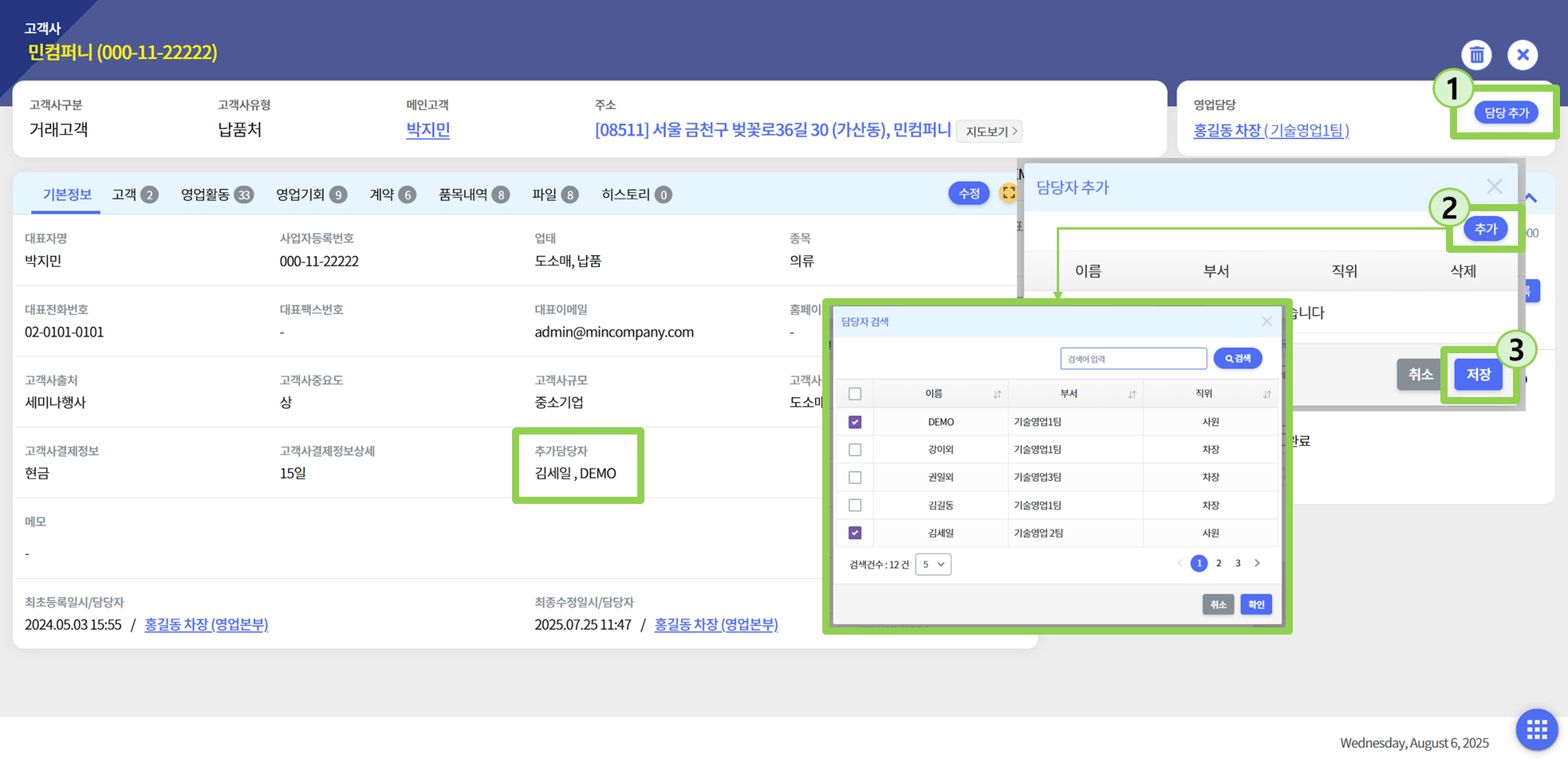
- [환경설정>화면관리>조회화면]에서 항목추가 설정이 필요합니다. 추가방법은 서비스팀에 별도로 문의 주시면 상세히 안내 드리겠습니다.
✅ [Smart Sales Board - 활동현황] 활동현황 엑셀변환 시 고객이메일, 고객휴대폰번호, 고객출처 항목 추가
활동현황 엑셀변환 시 각 활동에 연결된 고객의 이메일, 휴대폰번호, 고객출처를 표시하는 기능입니다. 만약 고객이 여러명 연결되어 있다면 가장 첫번째 고객의 정보를 표시합니다. 활동현황 엑셀변환은 [Smart Sales Board] 메뉴 우측 상단 ‘활동’ 아이콘을 클릭하여 확인해 주세요!

- [환경설정>화면관리>리스트화면]에서 항목추가 설정이 필요합니다. 추가방법은 서비스팀에 별도로 문의 주시면 상세히 안내 드리겠습니다.
✅ [고객사/고객/영업기회/계약관리] 리스트에 새 창 띄우기, 링크복사 기능 추가
기존 화면 전환 방식의 조회가 아닌 웹브라우저 새 창을 통해 조회화면을 열 수 있는 기능입니다. 새롭게 추가된 각 메뉴 ‘코드’ 항목에서
- 코드 클릭 시 - 새 창으로 조회화면이 열립니다.
- 복사 아이콘 클릭 시 - 고객사 조회화면의 링크가 복사됩니다.
새 창 띄우기, 링크복사 기능이 있는 코드 항목 추가하는 방법① [환경설정 - 화면관리 - 리스트 화면] 클릭 ② 좌측 화면 목록에서 고객사/고객/영업기회/계약 중 설정할 화면 선택 ③ 우측 항목 설정 화면에서 항목 Key가 ‘CdLink’로 끝나는 코드 항목 사용여부 ON 설정 후 저장 예시) 고객사코드: custCdLink
✅ [고객사/고객/영업기회/계약관리] 개인환경설정 기능 추가
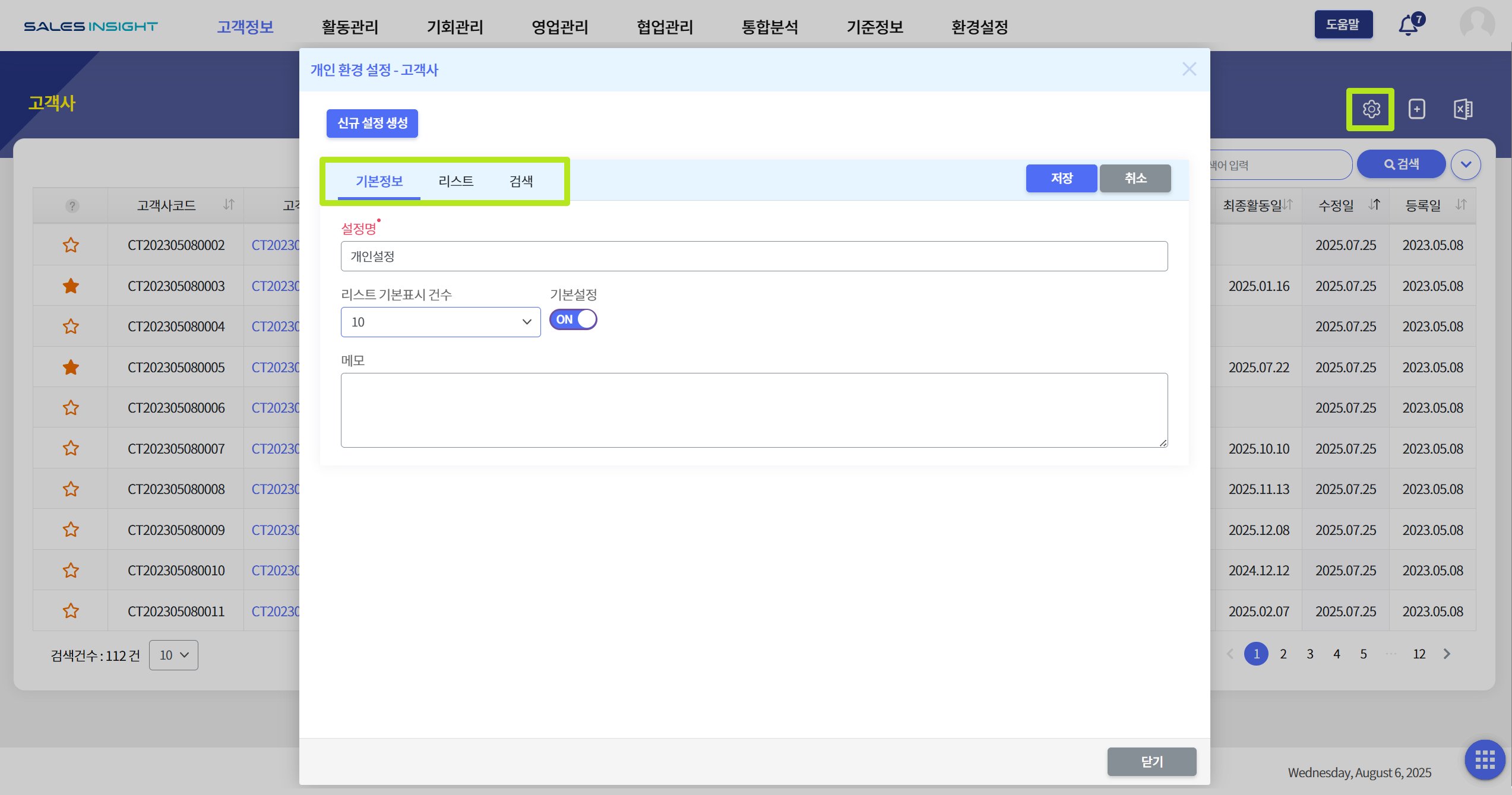
각 메뉴 리스트 화면의 리스트 기본표시 건수, 표시 항목, 정렬 기준, 검색 조건 등을 자신의 업무 스타일에 맞게 개인별로 설정할 수 있는 기능입니다.
✅ [영업기회/계약관리] 품목내역 탭의 등록/수정/삭제 내역이 저장되는 품목 히스토리 탭 추가
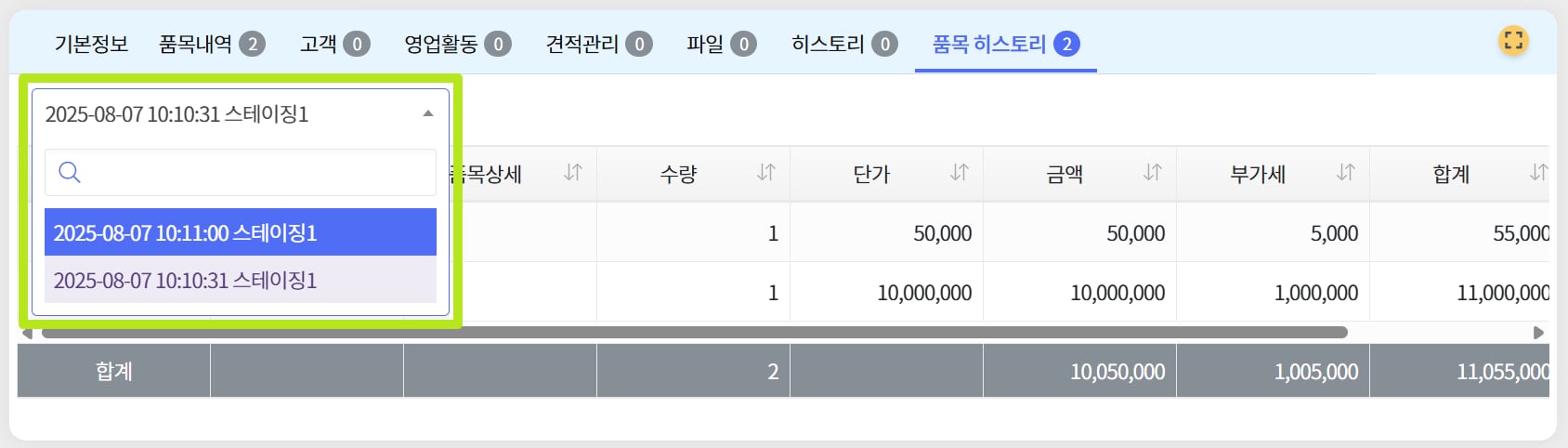
[영업기회/계약관리] 품목내역 탭에서 등록/수정/삭제가 발생했을 경우 ‘품목 히스토리’ 탭에 등록/수정/삭제 이력이 저장되는 기능입니다.
✅ [계약관리 - 매출채권 탭] 일괄삭제 기능 추가
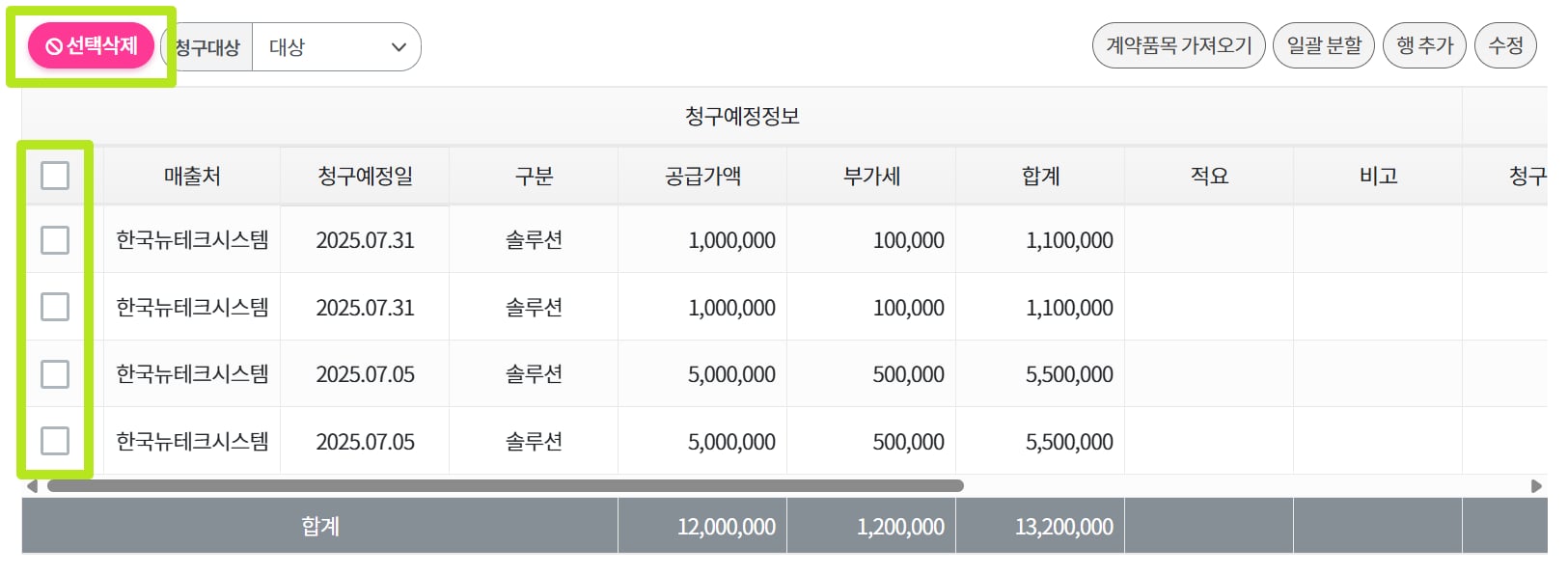
매출채권 탭에 등록한 청구예정정보 여러 건을 한번에 삭제할 수 있는 기능입니다. 이미 [청구관리] 메뉴에 등록 완료된 청구 건은 삭제가 불가능합니다.
✅ [계약관리 - 매출채권 탭] 청구예정일 일괄입력 기능 추가
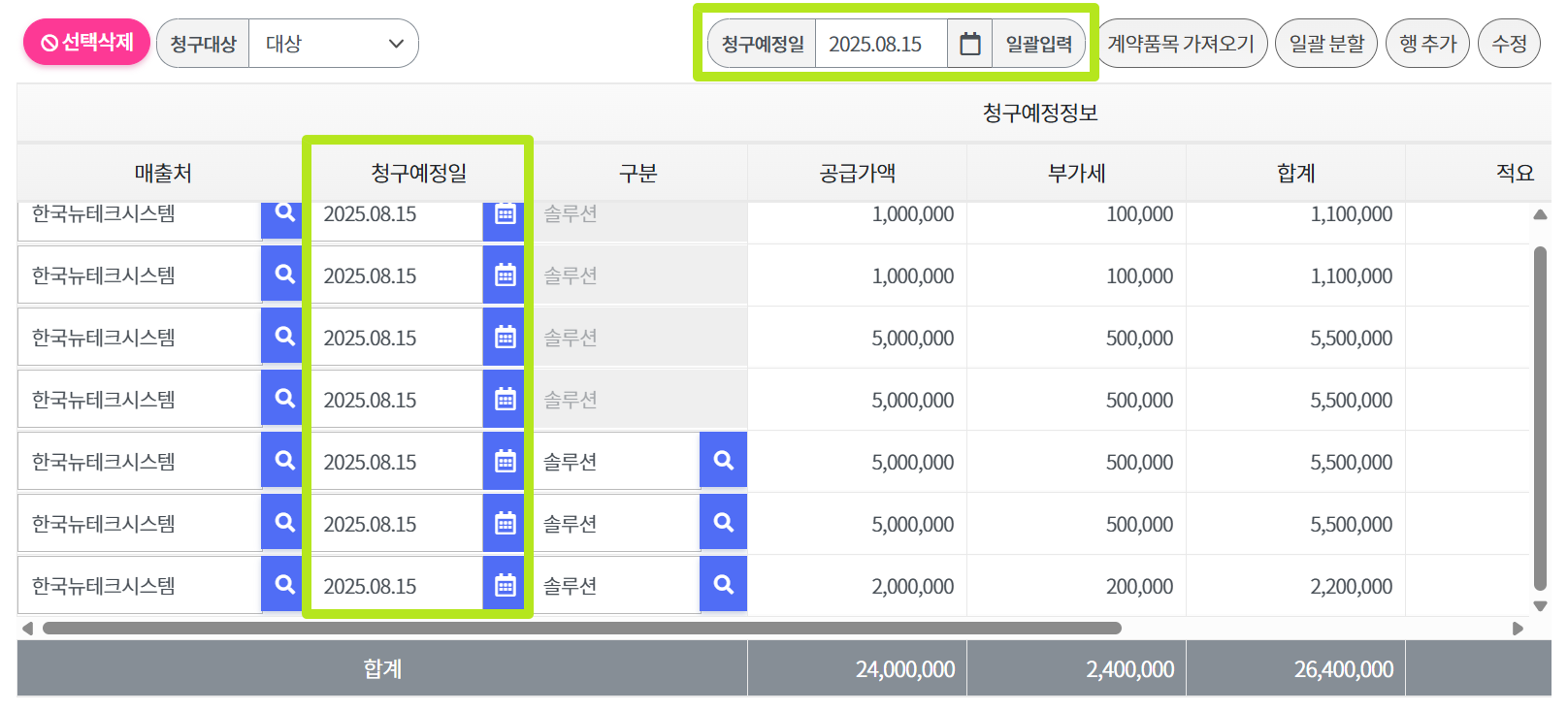
청구예정정보 여러 건의 청구예정일을 한번에 입력할 수 있는 기능입니다. 이미 [청구관리] 메뉴에 등록 완료된 청구 건은 청구예정일 일괄입력 대상에서 제외됩니다.
청구예정일 일괄입력 방법① 행 추가 또는 수정 버튼 클릭 ② 상단 ‘청구예정일’ 항목에 날짜 지정 후 ‘일괄입력’ 버튼 클릭
📈 향상된 기능
✅ [로그인] 로그인 UI 업데이트
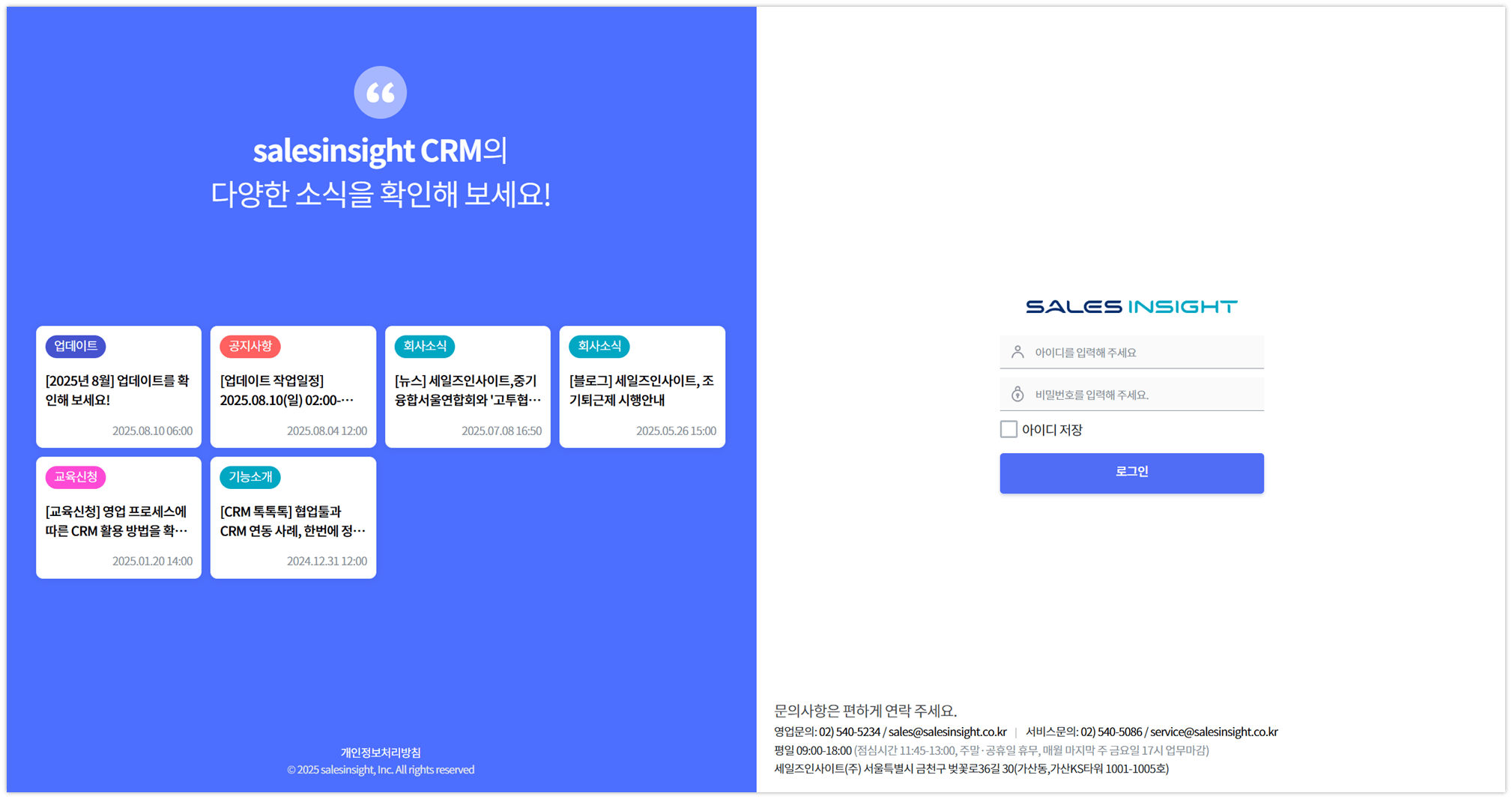
- 왼쪽 화면 - 공지사항, 업데이트, 세일즈인사이트 소식 등을 확인할 수 있는 정보 영역
- 오른쪽 화면 - 로그인 영역 및 하단 세일즈인사이트 회사 정보
✅ [영업기회/계약관리-고객 탭] 고객명 선택 시 일괄선택팝업으로 등록 가능하도록 기능 개선
[영업기회/계약관리] 고객 탭에서 기존에는 고객을 한 명씩 개별 등록해야 했던 방식이 일괄선택 팝업을 통해 여러 고객을 한 번에 등록할 수 있도록 개선되었습니다.