
2026년 9월 11일 시행되는 개인정보보호법 개정에 따라 개인정보처리방침이 업데이트 되었습니다.변경된 개인정보처리방침은 로그인 페이지 좌측 하단의 [개인정보처리방침] 버튼을 통해 확인하실 수 있습니다.
💡 새로운 기능
✅ [통합분석] Forecasting 분석 메뉴 추가
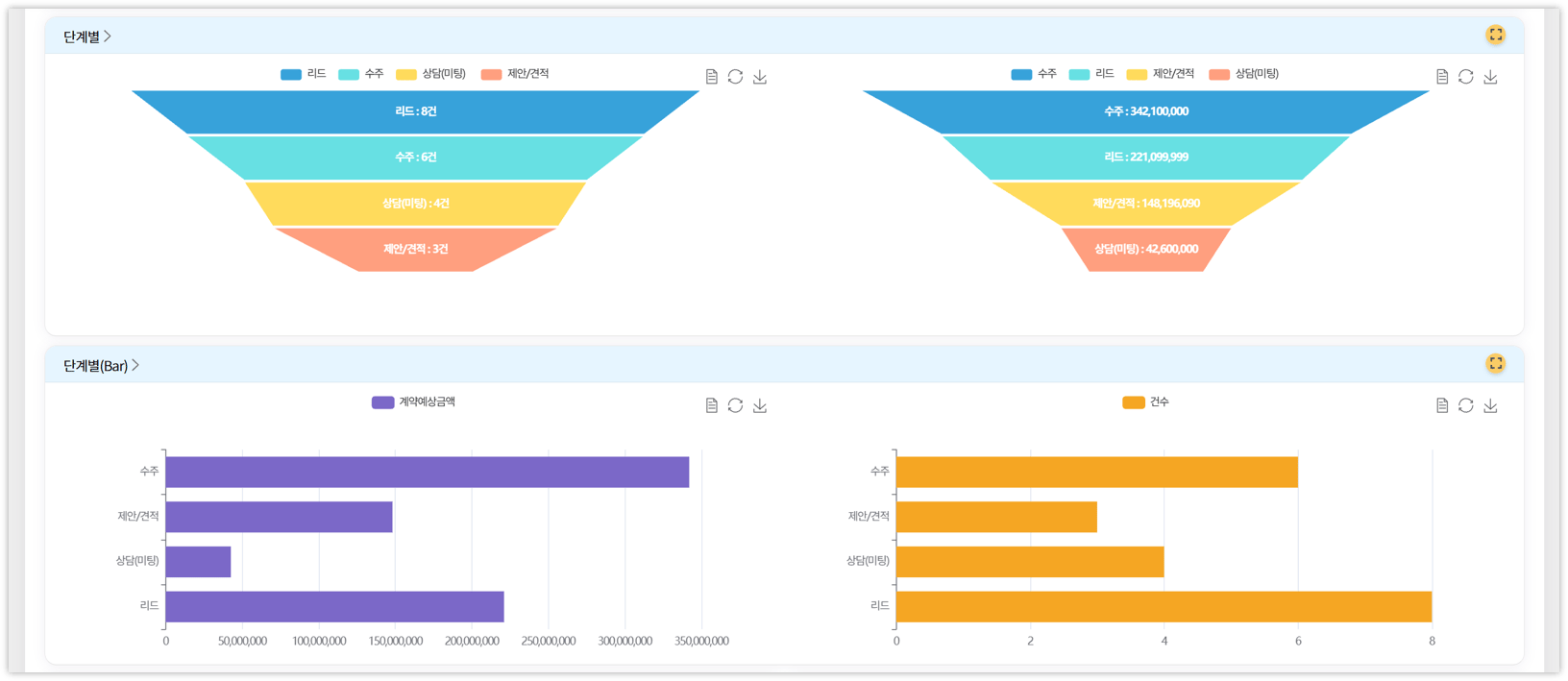
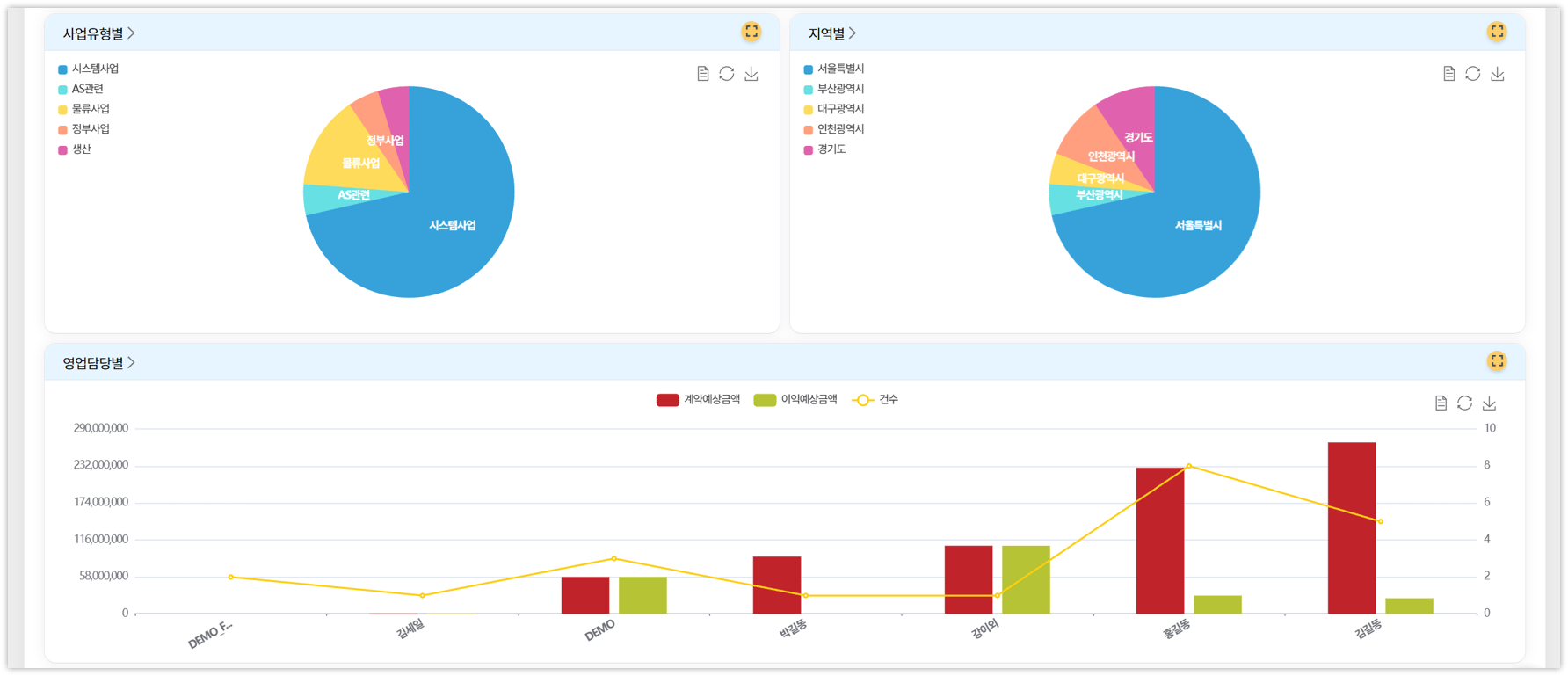
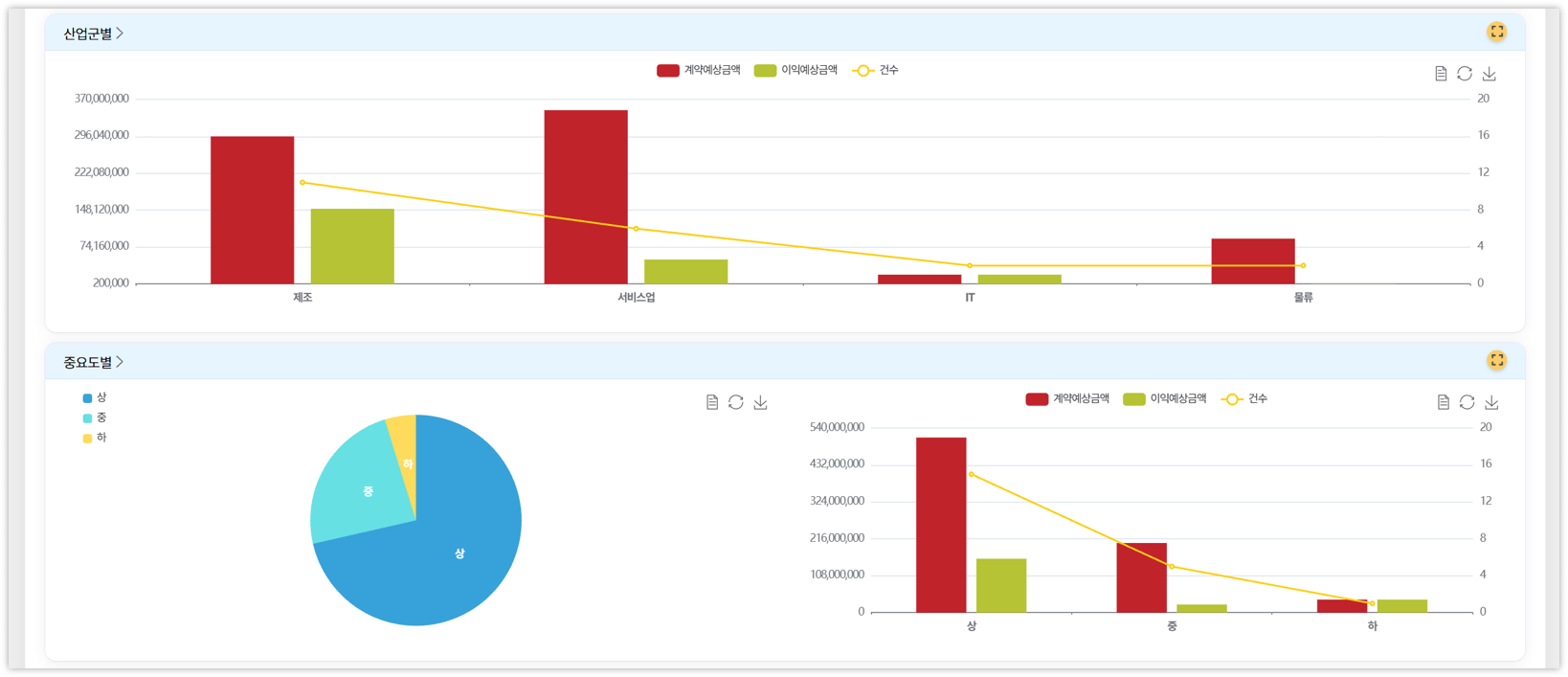
영업기회 데이터를 기반으로,
예상 매출을 월별, 사업유형, 산업군, 기회단계 등 다양한 기준 별로 분석하는 메뉴입니다.
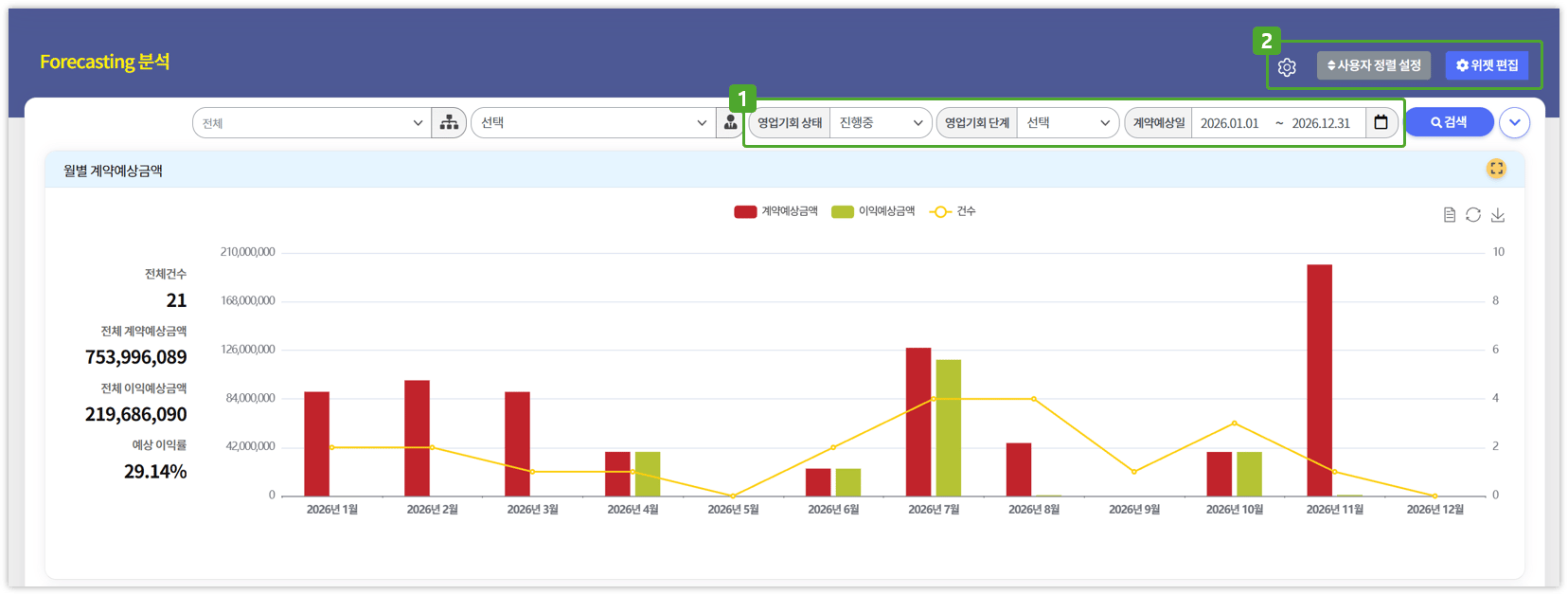
- 영업기회 상태: 진행중
- 계약예상일: 이번달 포함 향후 1년
- ⚙️ (개인 환경 설정)
- 검색조건 기본값, Forecasting 목록의 각 항목 사용여부 및 정렬 기준 등을 설정합니다.
- 사용자 정렬 설정
- 영업담당별 그래프에 표시할 사용자와 표시 순서를 설정합니다.
- 위젯 편집
- 각 위젯의 사용여부, 표시 위치, 크기 등을 설정합니다.
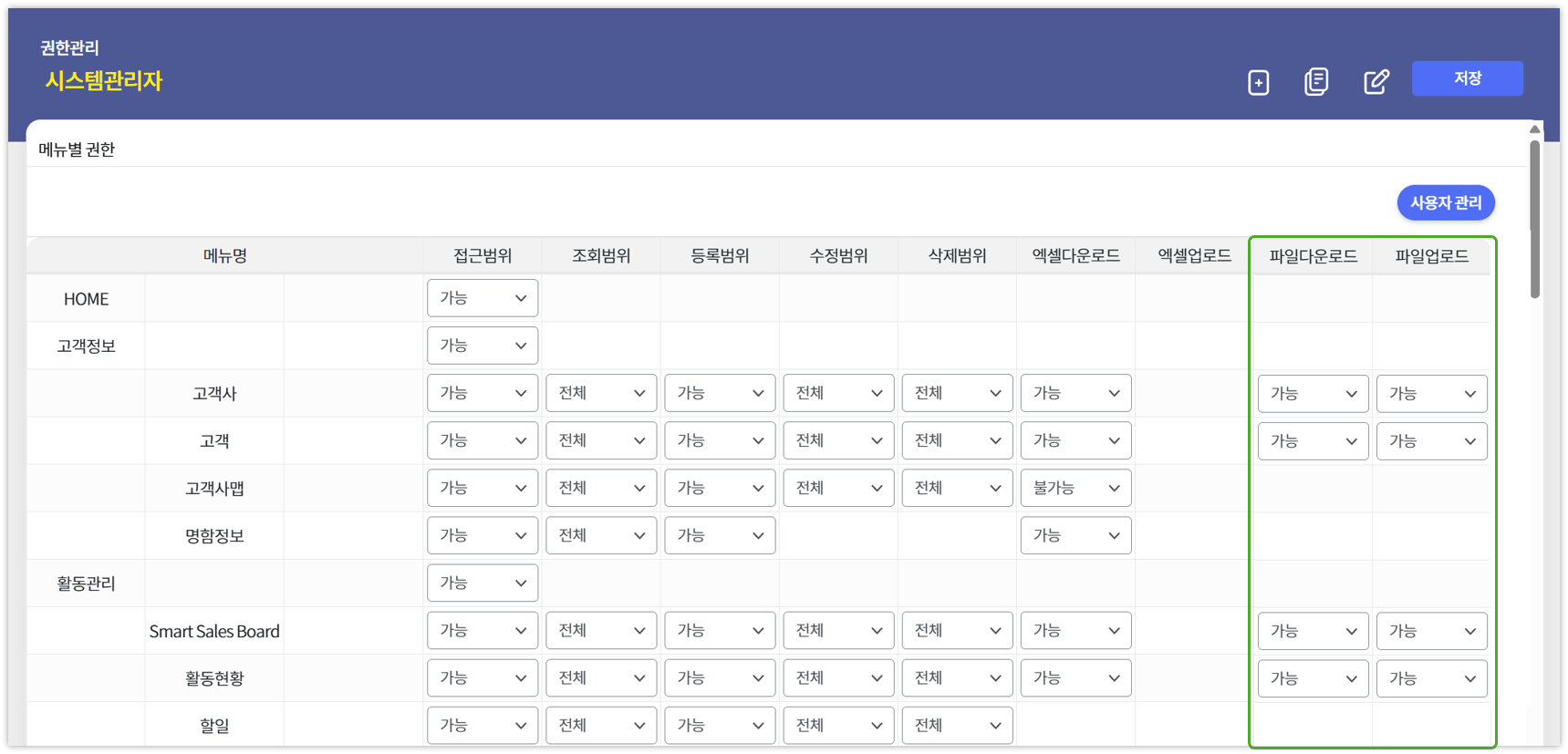
✅ [권한관리] 파일 업로드/다운로드 권한 추가
각 메뉴의 파일 업로드/파일 다운로드 권한을 제어할 수 있는 기능이 추가되었습니다.
📈 향상된 기능
✅ [Smart Sales Board] 활동 담당자별/영업일정별 색상 구분 기능 추가
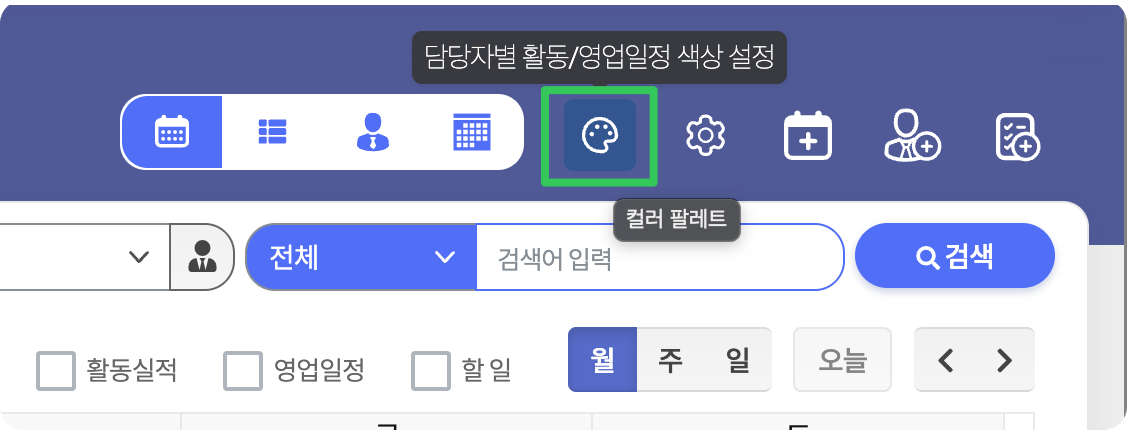
달력에서 활동계획/실적과 영업일정의 표시 색상을 영업담당 별로 설정할 수 있는 기능이 추가되었습니다.
- 설정 방법
- 화면 우측 상단, 컬러 팔레트(🎨) 버튼 클릭
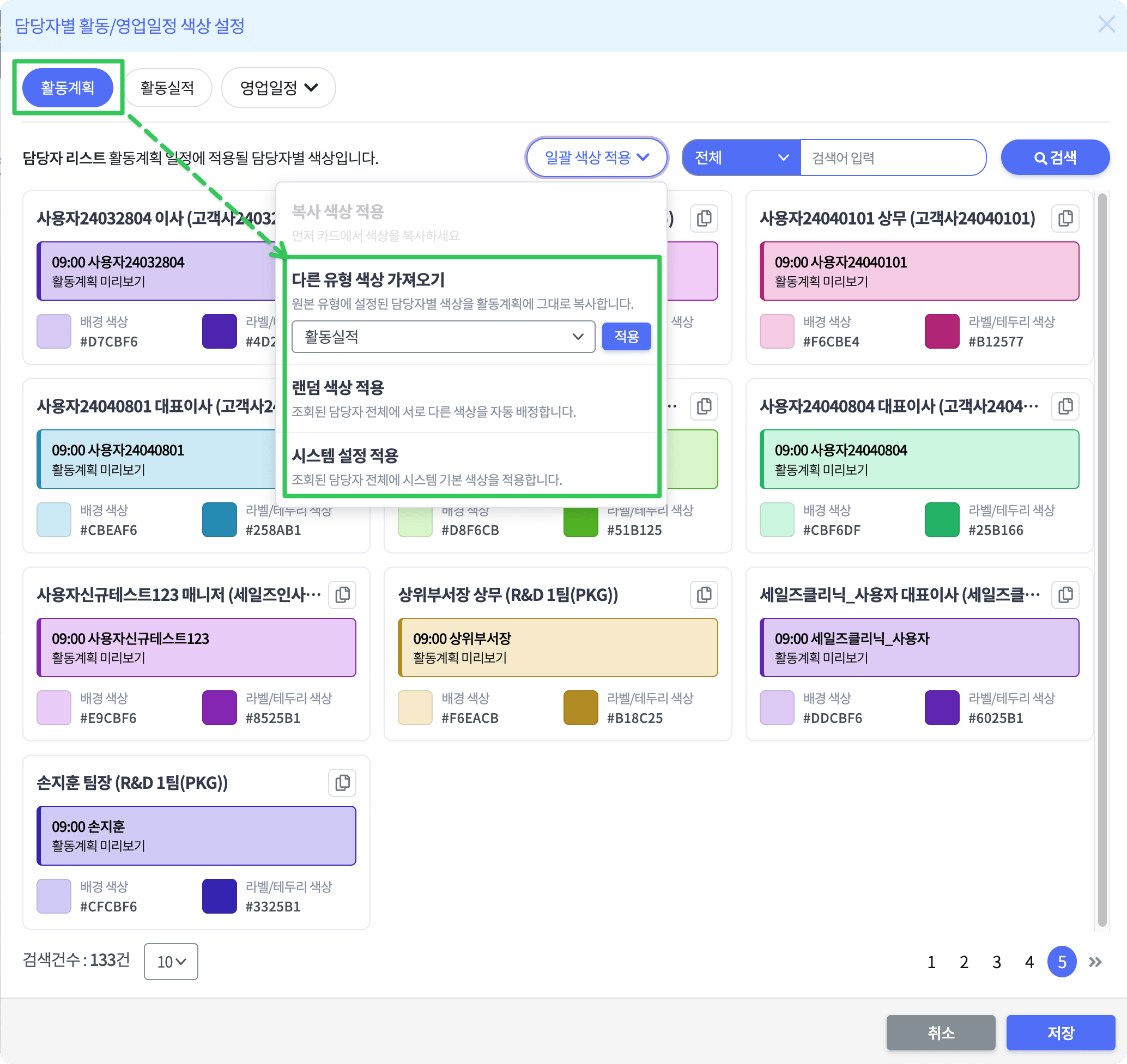
- 활동계획/활동실적/영업일정 선택 후 색상 선택 및 저장
- 사용자별 선택
- 배경색상
- 라벨/테두리색상
- 일괄선택
- 다른 유형 색상 가져오기
- 랜덤 색상 적용
- 시스템 설정 적용
- 사용자별 선택
- 화면 우측 상단, 컬러 팔레트(🎨) 버튼 클릭
✅ [Smart Sales Board] 영업활동 정보 표시 방식 설정 기능 추가
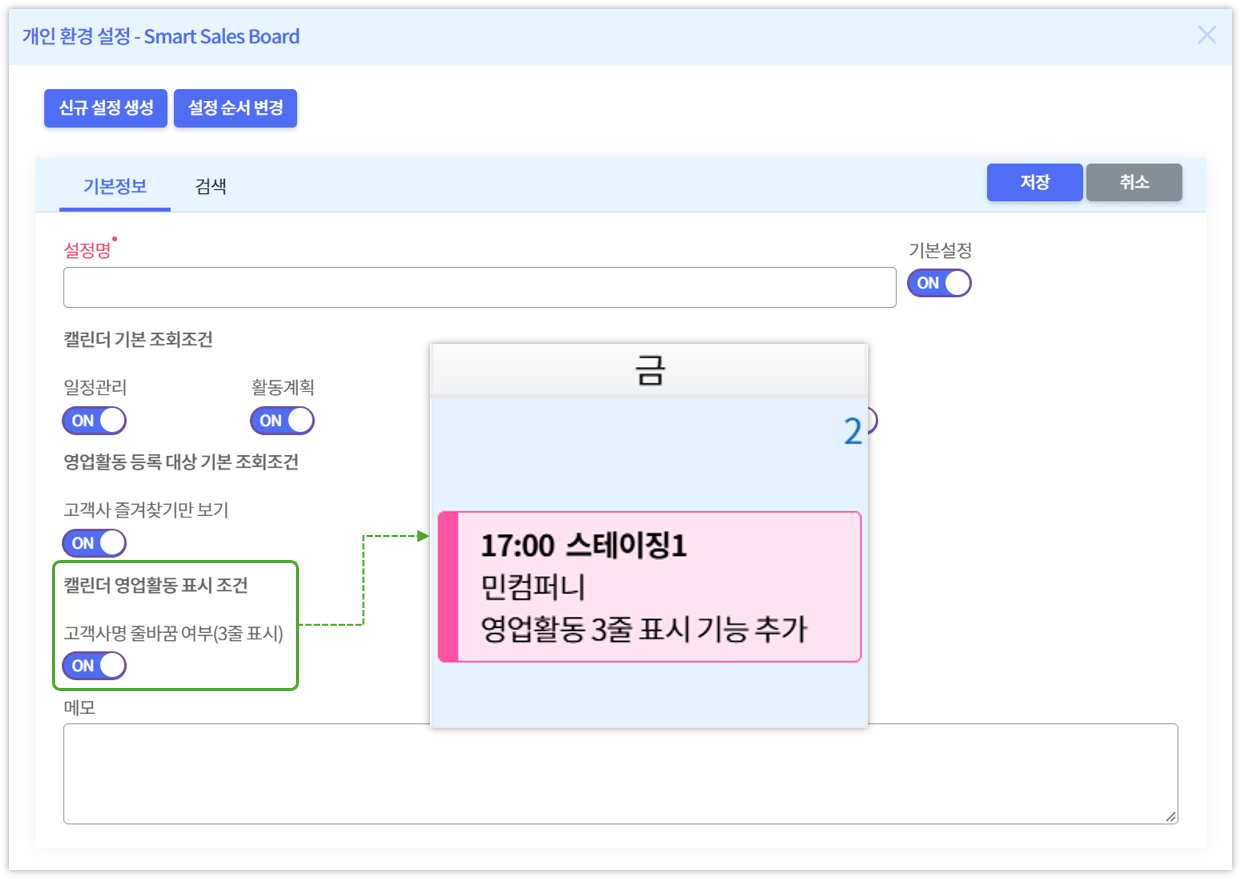
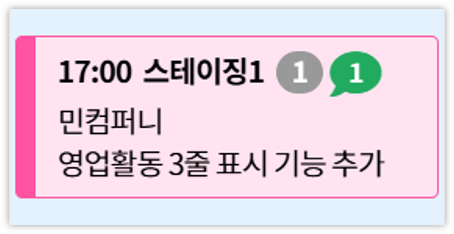
개인 환경 설정에서 달력의 영업활동 정보 표시 줄 수를 3줄로 설정할 수 있는 기능이 추가되었습니다.
- 설정 방법
- 화면 우측 상단, 개인 환경 설정(⚙️) 버튼 클릭
- 고객사명 줄바꿈 여부(3줄 표시) ON 설정
- 기본 표시 방식
- 1줄: 시간 / 영업담당 / 고객사명
- 2줄: 활동제목
- 고객사명 줄바꿈 여부(3줄 표시) 활성화 시
- 1줄: 시간 / 영업담당
- 2줄: 고객사명
- 3줄: 활동제목
✅ [Smart Sales Board] 의견 카운트 표시 기능 추가
달력의 영업활동 정보에 해당 영업활동에 등록된 의견 개수를 표시하는 기능이 추가되었습니다.
✅ [알람관리] 팀장 알람 발송 기능 추가
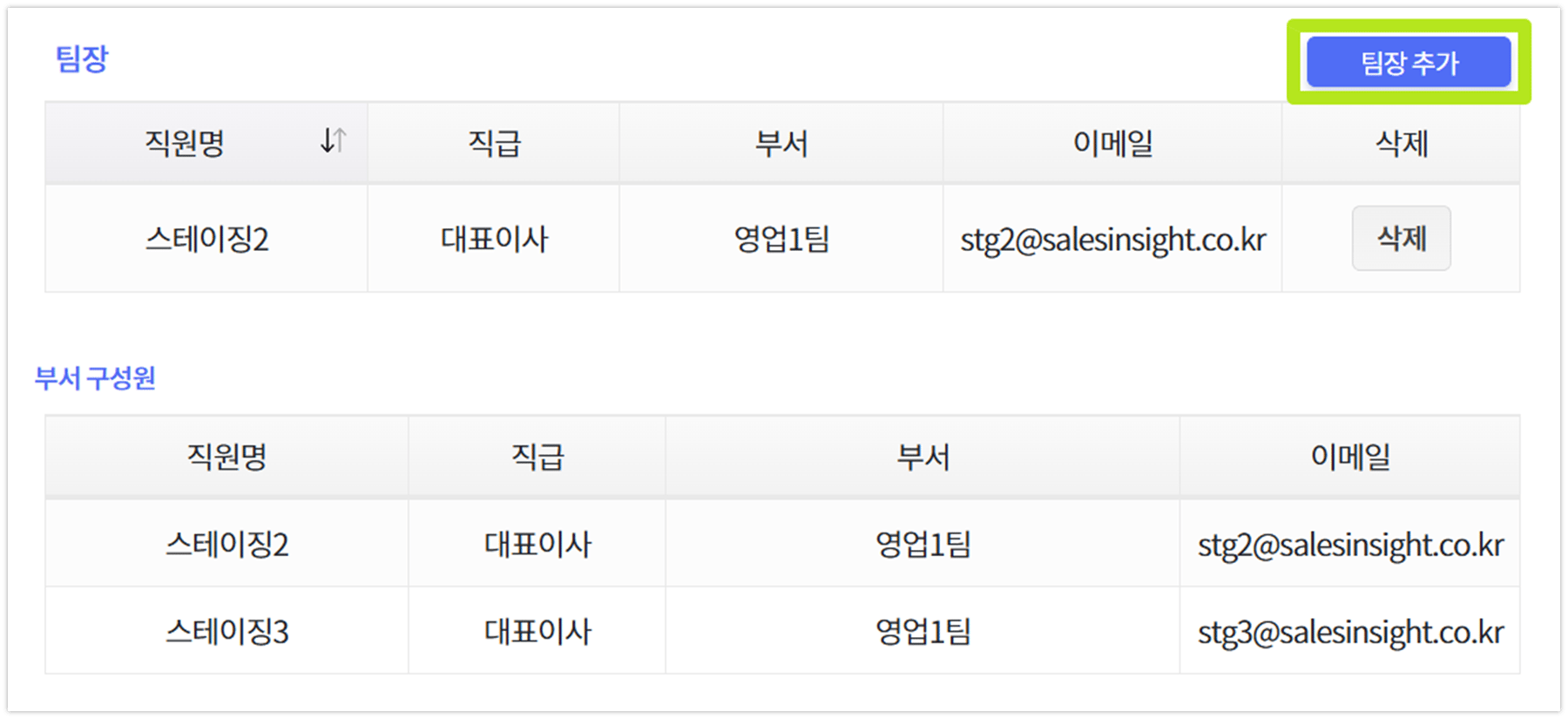
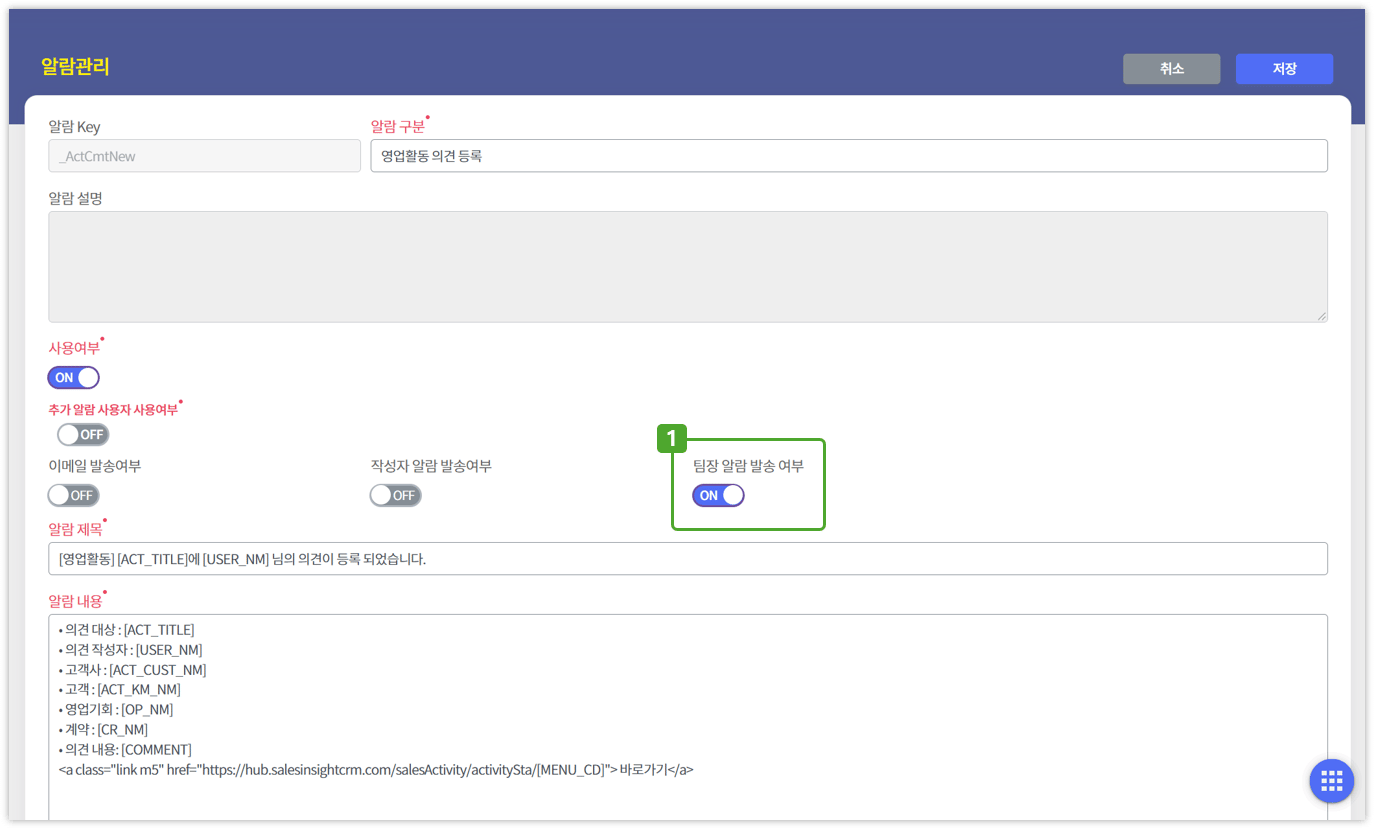
알람 대상 사용자를 기준으로, 해당 사용자가 소속된 부서의 팀장에게 알람을 발송하는 기능이 추가되었습니다. 🔎 팀장 등록 방법
- [환경설정 > 부서정보] 메뉴 클릭
- 부서 클릭 후 우측 화면 하단 ‘팀장’ 영역에서 ‘팀장 추가’ 버튼 클릭하여 해당 부서의 팀장 등록
- [환경설정 > 알람관리] 메뉴 클릭
- ‘팀장 알람 발송 여부’ ON 설정
✅ [활동현황] 활동 읽음여부 체크 기능 추가
조회한 활동과 조회하지 않은 활동을 구분할 수 있는 기능이 추가되었습니다. 조회하지 않은 활동은 굵은 글씨로 표시됩니다.

✅ [리멤버] 일괄중복체크 기능 추가
명함 가져오기 한 데이터와 CRM 고객 데이터를 비교하여 중복 체크하는 기능이 추가되었습니다. 휴대폰 또는 이메일과 이름을 비교하여 동일한 데이터일 경우,
리멤버 메뉴 리스트에 고객사와 고객 정보를 자동으로 연결한 후 등록완료 상태로 변경합니다.

✅ [리멤버] 신규 고객 등록/고객 업데이트 시 전화번호,휴대폰 항목에 하이픈(-) 자동 세팅 되도록 수정
✅ [공통] 파일 등록 팝업창 UI·UX 개선
파일 등록 팝업창의 UI·UX가 개선되었습니다.
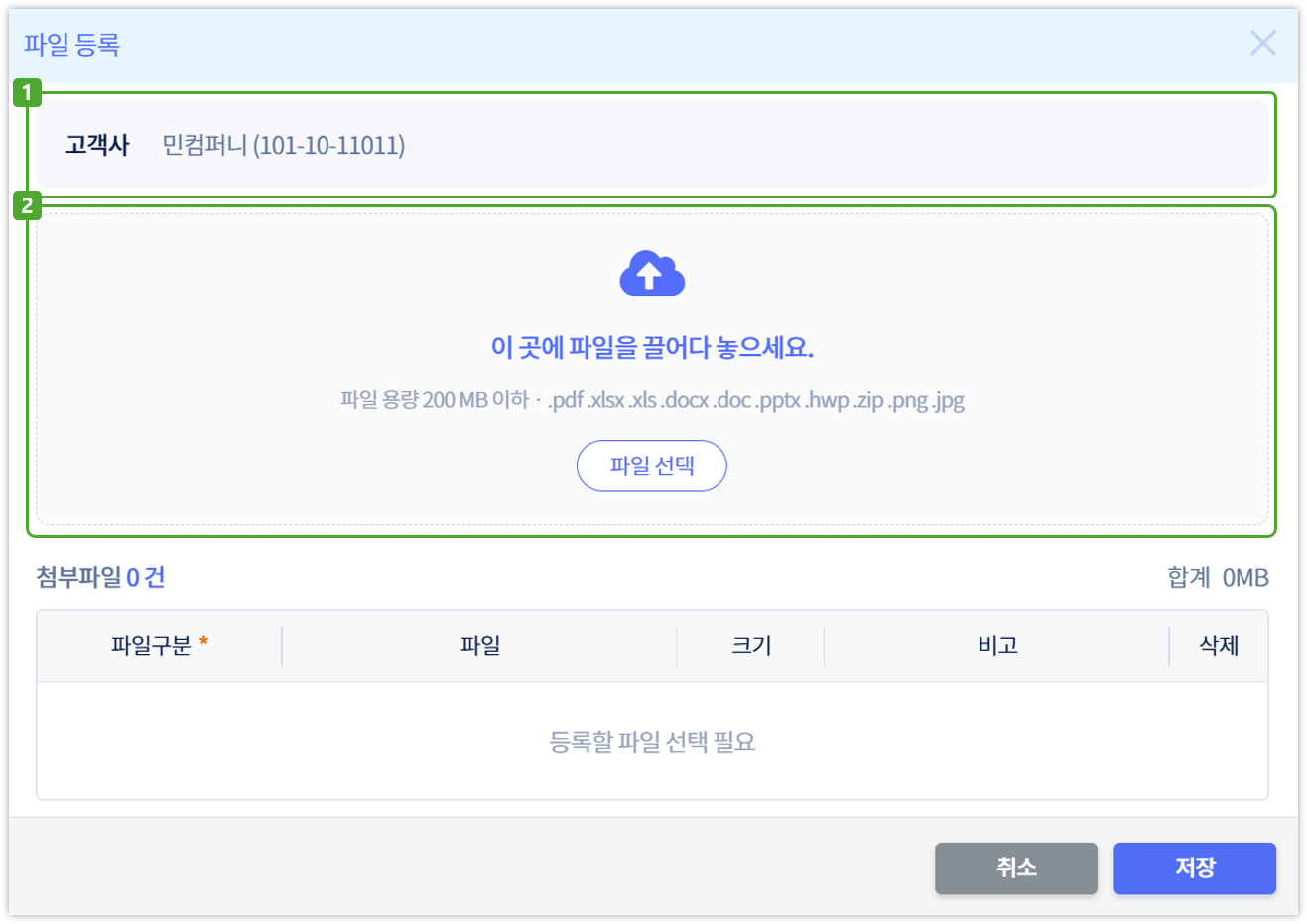
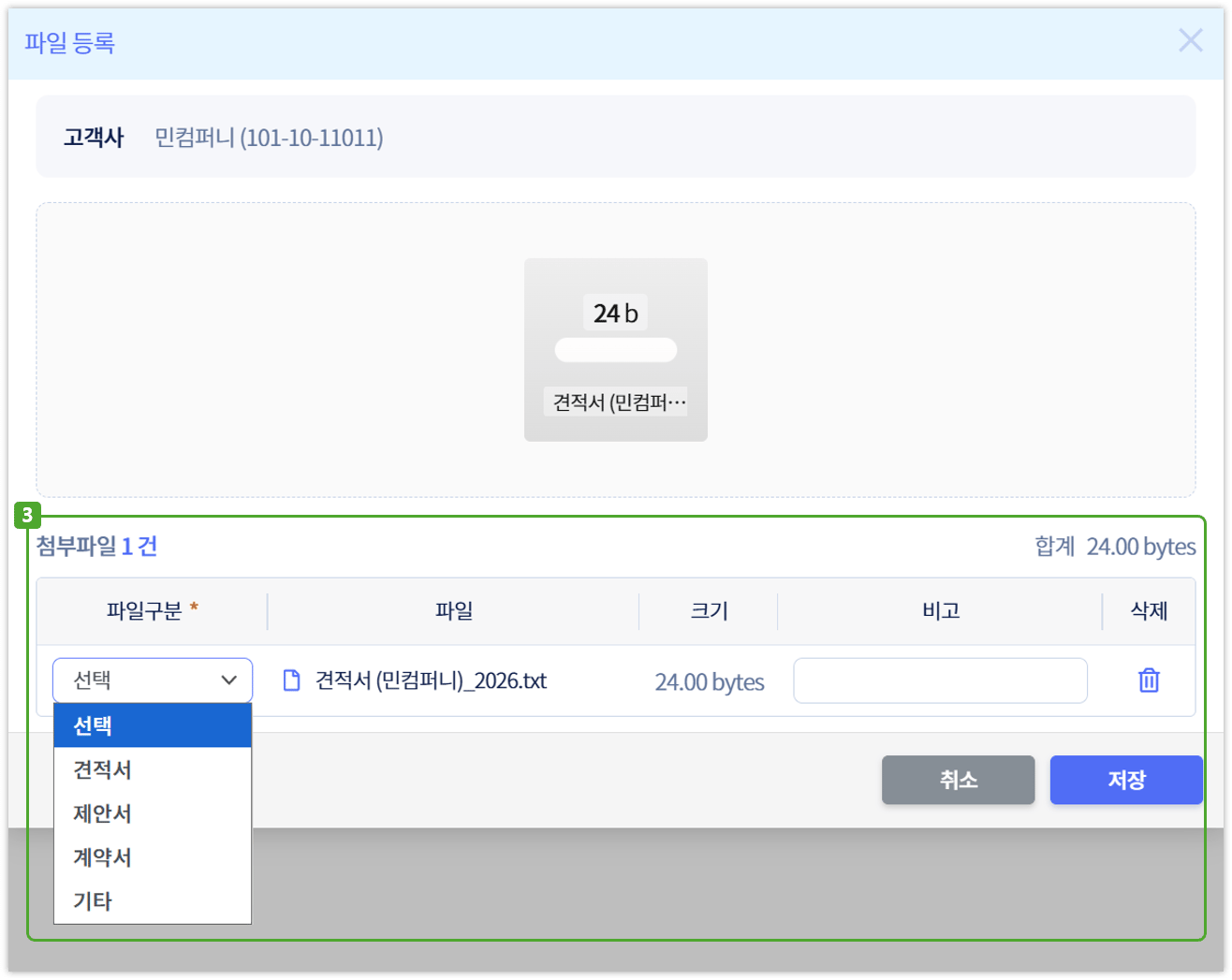
- 파일이 업로드 되는 위치를 표시합니다.
- 업로드 진행
- 드래그 앤 드롭 방식 또는 파일 선택 버튼을 클릭하여 파일을 업로드합니다.
- 업로드 진행률이 표시됩니다.
- 업로드 중 저장 시 ‘업로드 완료 후 저장 가능’ 안내 메시지가 표시됩니다.
- 업로드 오류 처리
- 허용하지 않는 확장자나 200 MB 초과 파일은 하단 첨부파일 목록에 추가되지 않습니다.
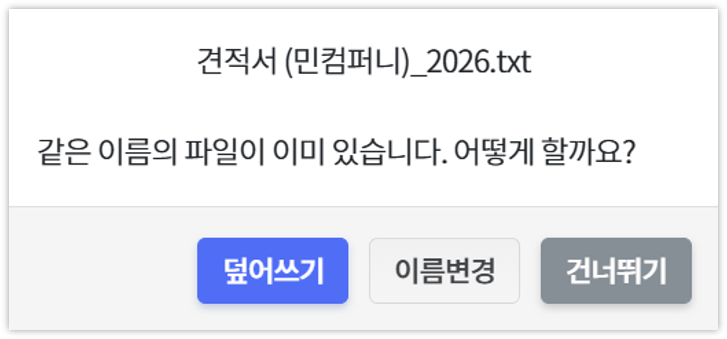
- 중복 파일 감지
- 파일명이 동일한 파일을 업로드 시 아래와 같은 확인 팝업이 표시됩니다.
- 이름 변경 선택 시, ‘파일명 (1).확장자’ 형식으로 추가됩니다. 예) 견적서 (민컴퍼니)_2026 (1).txt
- 업로드한 파일을 표시합니다.
- 파일구분은 필수 입력 항목으로, 파일구분 선택지는 [환경설정 > 코드관리] 메뉴에서 관리합니다.
- 목록 상단에 파일 개수와 합계 용량을 표시합니다.