
1. 파일관리 개요
- 각 메뉴에 등록된 파일을 통합하여 조회할 수 있습니다.
- 파일명, 등록 위치(메뉴), 등록자, 등록일 등의 검색조건으로 원하는 파일을 검색할 수 있습니다.
- 등록된 파일의 상세 정보를 확인하고, 파일을 수정하거나 삭제할 수 있으며 필요한 파일을 다운로드할 수 있습니다.
2. 파일관리 메뉴 경로
- 협업관리 > 파일관리
3. 파일관리 리스트
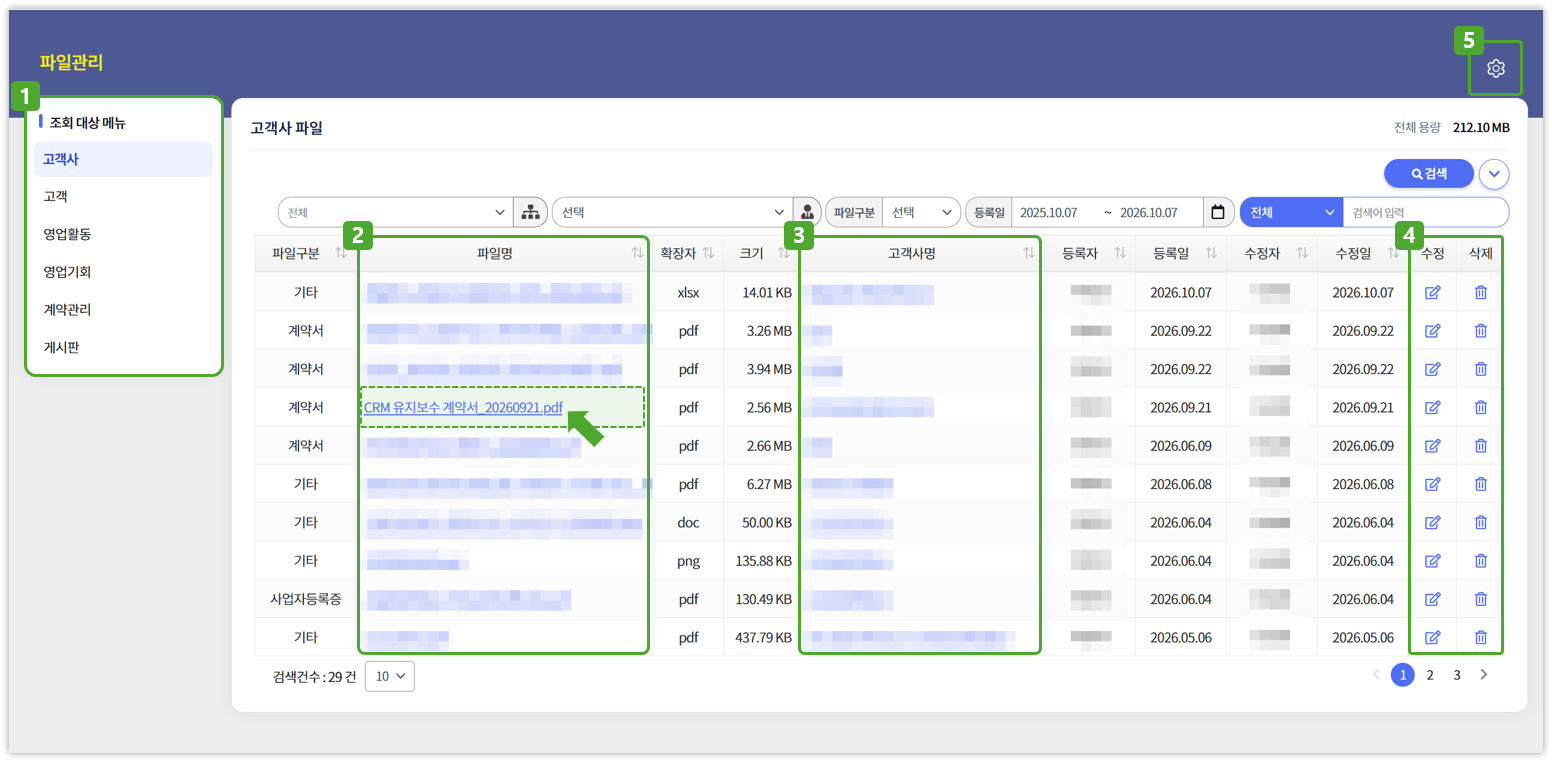
- 메뉴 별로 구분하여 파일을 조회합니다.
- 목록에는 현재 CRM에서 사용 중인 메뉴만 표시됩니다.
- 파일명을 클릭하여 해당 파일을 다운로드할 수 있습니다.
- 해당 파일이 각 메뉴 내 어떤 데이터에 등록되어 있는지 확인할 수 있습니다.
- 수정 버튼 클릭 시 파일 수정 팝업창이 나타납니다. (4. 파일 수정 참고)
- 삭제 버튼 클릭 시 파일을 삭제할 수 있으며, 파일 삭제 권한은 해당 파일이 등록된 메뉴의 삭제 권한과 동일하게 적용됩니다.
- 파일관리 리스트의 항목 구성 및 검색조건 기본값을 사용자 별로 설정할 수 있습니다.
- 리스트 개인 환경 설정 방법: https://docs.salesinsight.co.kr/faq0009
4. 파일 수정
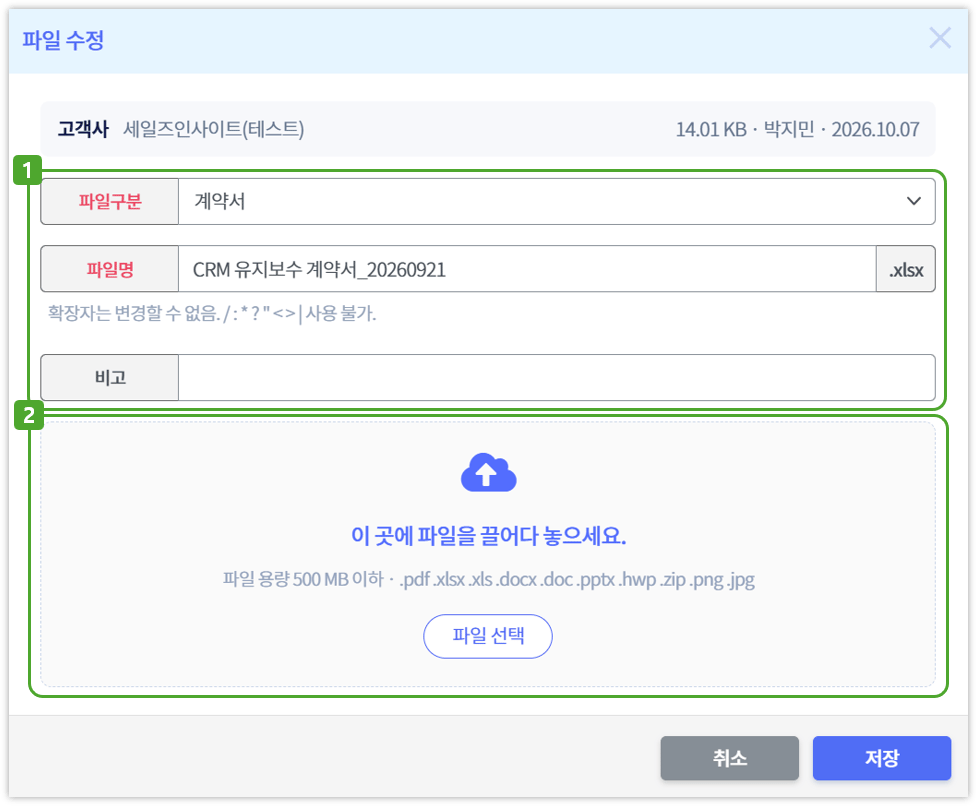
- 파일구분, 파일명 등 파일의 세부 정보를 수정합니다.
- 파일정보의 수정 권한은 해당 파일이 등록된 메뉴의 수정 권한과 동일하게 적용됩니다.
- 드래그 앤 드롭 또는 파일 선택 버튼을 통해 파일을 업로드하여 새로운 파일로 수정할 수 있습니다.
- 파일의 수정 권한은 해당 파일이 등록된 메뉴의 파일업로드 권한과 동일하게 적용됩니다.
5. 파일관리 권한
- 파일관리 메뉴의 조회/수정/삭제/파일업로드/파일다운로드 권한은 해당 파일이 등록된 메뉴의 권한과 동일하게 적용됩니다.
- 예) 고객사 메뉴의 조회 권한이 ‘본인’인 경우, 파일관리 메뉴의 고객사 파일 리스트에서도 본인 데이터에 등록된 파일만 조회됩니다.
- 권한관리 메뉴 경로: 환경설정 > 권한관리